
 Windows 7
 Office 365
 Visio
Visio Project
 Adobe
Adobe Canva
Canva Envato Elements
 Freepik Premium
 Flaticon
 Motion Array
 Autodesk
 CorelDRAW
 Figma Pro
 PhotoRoom Pro
 123RF
123RF Remini AI





 Edu Mail
 Gmail
Gmail Outlook



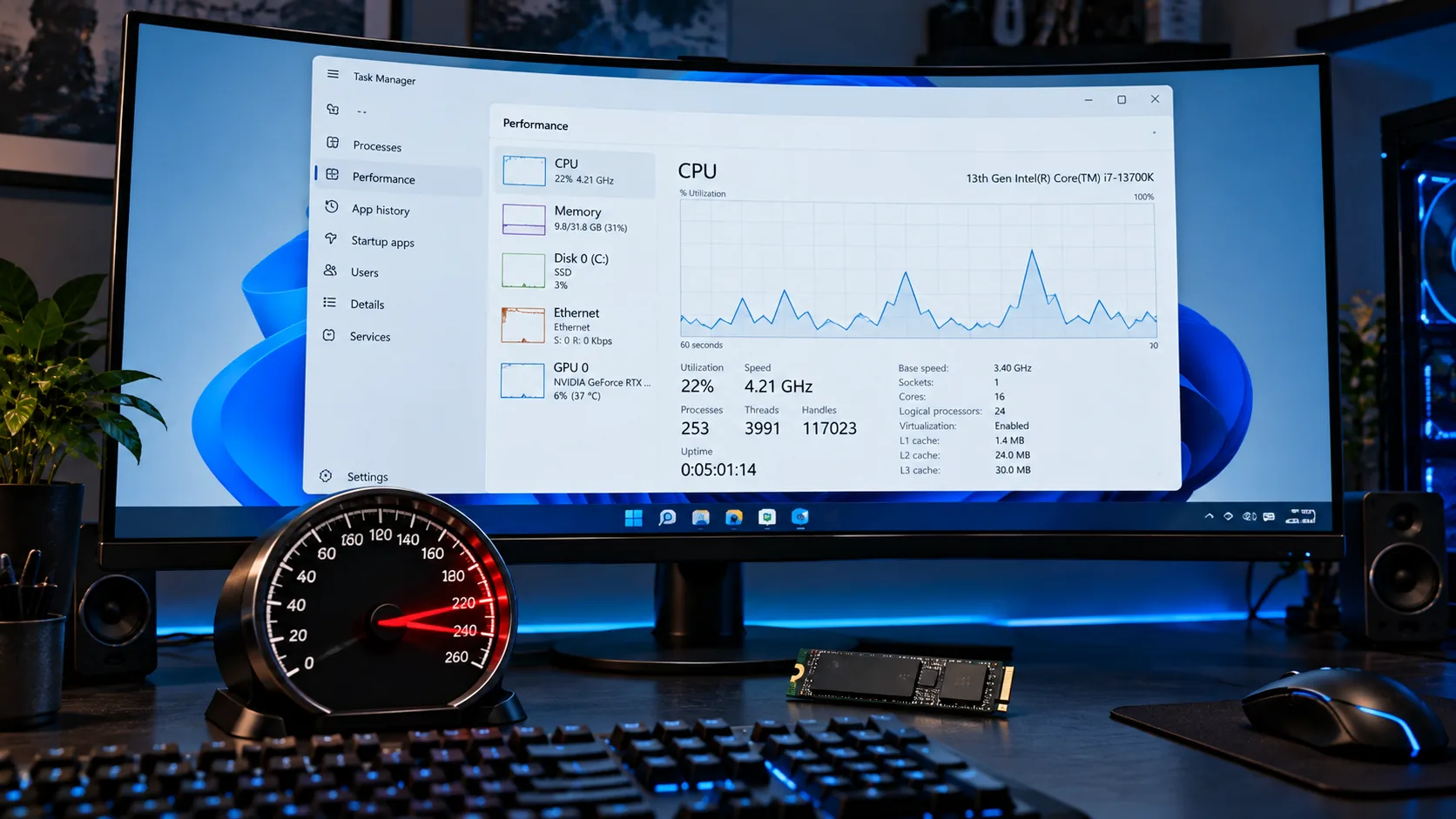
Yeni kurulmuş bir Windows 11 hızlı ve akıcı çalışır. Ancak zamanla yüklenen programlar, biriken geçici dosyalar ve arka planda çalışan servisler sisteminizi yavaşlatır. Windows 11 hızlandırma (sık arandığı adıyla Windows 11 hafifletme) için yapabileceğiniz şeyler oldukça fazla ve çoğu için ek bir yazılıma ihtiyacınız yok. Bu rehberdeki 15 yöntemi uyguladığınızda, bilgisayarınızda somut bir performans farkı hissedeceksiniz.
1. Başlangıç Programlarını Azaltın
Bilgisayarınızın açılış süresini en çok etkileyen faktör, Windows ile birlikte otomatik başlayan programlardır. Spotify, Discord, Steam, Teams, OneDrive, üretici yazılımları ve daha birçoğu varsayılan olarak başlangıçta çalışmaya ayarlıdır.
- Ctrl + Shift + Esc tuşlarına basarak Görev Yöneticisi’ni açın.
- Başlangıç uygulamaları sekmesine gidin.
- “Başlangıç etkisi” sütununa bakarak hangi programların en çok yavaşlattığını görün.
- Gereksiz olanları seçip “Devre dışı bırak” butonuna tıklayın.
İpucu: Antivirüs yazılımınızı ve bulut senkronizasyon aracınızı (OneDrive, Google Drive) başlangıçta bırakın. Bunları devre dışı bırakmak güvenlik riski oluşturabilir veya dosya senkronizasyonunu bozabilir.
2. Görsel Efektleri Azaltın
Windows 11’in animasyonları ve saydamlık efektleri güzel görünür, ama özellikle eski donanımlarda gözle görülür bir performans maliyeti vardır.
Saydamlık Efektlerini Kapatın
Ayarlar > Kişiselleştirme > Renkler yoluna gidin. “Saydamlık efektleri” seçeneğini kapatın.
Animasyon Efektlerini Kapatın
Ayarlar > Erişilebilirlik > Görsel efektler yoluna gidin. “Animasyon efektleri” seçeneğini kapatın. Bu, pencere açılma/kapanma animasyonlarını, menü geçişlerini ve kaydırma efektlerini devre dışı bırakır.
Gelişmiş Performans Ayarları
Daha detaylı kontrol istiyorsanız:
- Windows + R tuşlarına basıp
sysdm.cplyazın. - Gelişmiş sekmesinde “Performans” bölümündeki Ayarlar butonuna tıklayın.
- “En iyi performans için ayarla” seçeneğini işaretleyin.
- İsterseniz “Özel” seçip sadece “Ekran yazı tiplerinin kenarlarını düzelt” seçeneğini aktif bırakabilirsiniz. Bu, okunabilirliği korurken maksimum performans sağlar.
3. Güç Planını Değiştirin
Windows 11 varsayılan olarak “Dengeli” güç planını kullanır. Bu plan pil ömrünü korur ama performanstan ödün verir.
- Denetim Masası > Donanım ve Ses > Güç Seçenekleri yoluna gidin.
- “Yüksek performans” planını seçin.
- Bu plan görünmüyorsa “Ek planları göster” bağlantısına tıklayın.
Masaüstü bilgisayar kullanıyorsanız, her zaman “Yüksek performans” planında kalabilirsiniz. Dizüstü bilgisayarda ise prize takılıyken “Yüksek performans”, pilde çalışırken “Dengeli” kullanmak mantıklı bir yaklaşım.
Gelişmiş ipucu: Komut İstemi’nde powercfg -duplicatescheme e9a42b02-d5df-448d-aa00-03f14749eb61 komutunu çalıştırarak gizli “Üstün Performans” planını etkinleştirebilirsiniz. Bu plan yalnızca masaüstü bilgisayarlarda önerilir.
4. Gereksiz Uygulamaları Kaldırın
Windows 11 ile birlikte gelen önyüklü uygulamalar (Clipchamp, Solitaire, News, Xbox Game Bar gibi) ve zamanla yüklediğiniz kullanmadığınız programlar hem disk alanı kaplar hem de bazen arka plan süreçleri çalıştırır.
Ayarlar > Uygulamalar > Yüklü uygulamalar yolundan kullanmadığınız programları kaldırın. “Boyut” sütununa göre sıralayarak en çok yer kaplayan uygulamaları görebilirsiniz.
5. Depolama Alanını Temizleyin
Sistem sürücüsünde (genellikle C:) yeterli boş alan olması performans için kritik. Windows’un sanal bellek, güncelleme dosyaları ve geçici veriler için alana ihtiyacı var. C: sürücüsünün en az %15-20’si boş olmalı.
Depolama Algısı ile Otomatik Temizlik
- Ayarlar > Sistem > Depolama yoluna gidin.
- Depolama Algısı‘nı açın.
- “Otomatik Kullanıcı içeriği temizlemeyi yapılandır” bağlantısına tıklayın.
- Temizleme zamanlamasını “Her ay” olarak ayarlayın.
- Geçici dosyaları ve Geri Dönüşüm Kutusu’nu otomatik temizlemeyi etkinleştirin.
Manuel Disk Temizliği
Başlat menüsünde “Disk Temizleme” yazıp uygulamayı açın. C: sürücüsünü seçin. “Sistem dosyalarını temizle” butonuna tıklayarak eski Windows güncellemelerini ve geçici kurulum dosyalarını da temizleyebilirsiniz. Bu işlem bazen 5-10 GB alan açabiliyor.
6. Arka Plan Uygulamalarını Sınırlayın
Birçok Windows mağazası uygulaması arka planda çalışmaya devam eder.
Ayarlar > Uygulamalar > Yüklü uygulamalar yolunda her uygulamanın yanındaki üç noktaya tıklayıp Gelişmiş seçenekler bölümüne gidin. “Bu uygulamanın arka planda çalışmasına izin ver” seçeneğini “Hiçbir zaman” olarak değiştirin. Bunu özellikle Haberler, Hava Durumu, Haritalar gibi sürekli veri çeken uygulamalar için yapın.
7. Windows Search İndekslemeyi Optimize Edin
Windows Search, dosya ve uygulamalarınızı hızlı bulabilmek için sürekli indeksleme yapar. Bu işlem özellikle HDD kullanan sistemlerde belirgin bir yavaşlamaya neden olur.
- Ayarlar > Gizlilik ve güvenlik > Windows’ta arama yoluna gidin.
- “Dosyalarımı bul” bölümünde “Klasik” seçeneğini işaretleyin. Bu, yalnızca Masaüstü ve Kütüphaneler klasörlerini indeksler.
- Gelişmiş indeksleme seçeneklerinden ihtiyacınız olmayan konumları (örneğin harici diskler) kaldırın.
8. Bildirim Merkezini Düzenleyin
Her bildirim, Windows’un bir süreç tetiklemesi anlamına gelir. Gereksiz bildirimleri kapatmak hem dikkat dağınıklığını hem de sistem yükünü azaltır.
Ayarlar > Sistem > Bildirimler yoluna gidin. “Öneriler ve ipuçları” gibi Windows sistem bildirimlerini kapatın. Uygulama bazında da gereksiz bildirimleri devre dışı bırakın.
9. SSD’ye Geçiş Yapın (En Etkili Donanım Yükseltmesi)
Eğer hâlâ HDD (sabit disk) kullanıyorsanız, SSD’ye geçiş yapabileceğiniz en etkili yükseltmedir. Bir SSD, Windows’un açılış süresini dakikalardan saniyelere düşürür. Uygulama açılış süreleri, dosya kopyalama hızı ve genel sistem yanıt süresi dramatik şekilde iyileşir.
240 GB’lık bir SATA SSD bile eski bir bilgisayarı yeniden canlandırabilir. Bütçeniz varsa NVMe SSD tercih edin, okuma/yazma hızları SATA’nın 5-6 katı.
10. RAM Yönetimini İyileştirin
Windows 11 resmi olarak 4 GB RAM ile çalışsa da pratikte 8 GB minimum, rahat bir deneyim için 16 GB önerilir.
Mevcut RAM kullanımınızı kontrol etmek için Görev Yöneticisi > Performans > Bellek sekmesine bakın. RAM kullanımı sürekli %80’in üzerindeyse, ya ek RAM takmanız ya da aynı anda açık program sayısını azaltmanız gerekiyor.
RAM eklemenin mümkün olmadığı durumlarda sanal bellek ayarını kontrol edebilirsiniz:
- Windows + R ile
sysdm.cplaçın. - Gelişmiş > Performans > Ayarlar > Gelişmiş yoluna gidin.
- “Sanal bellek” bölümünde “Değiştir” butonuna tıklayın.
- “Tüm sürücüler için disk belleği dosyası boyutunu otomatik yönet” seçeneğinin işaretli olduğundan emin olun; çoğu sistemde en doğru ayar budur, Windows boyutu ihtiyaca göre kendisi belirler.
- Bu seçenek daha önce kaldırılmış ve küçük bir sabit değer girilmişse yeniden işaretleyin. Elle değer girmenizi gerektiren özel bir durum varsa (ör. belirli bir uygulamanın isteği) disk belleği dosyasını SSD üzerindeki sürücüde tutun.
11. Windows Update Teslimat Optimizasyonunu Kapatın
Windows, güncellemeleri diğer bilgisayarlara dağıtmak için internet bant genişliğinizi kullanabilir.
Ayarlar > Windows Update > Gelişmiş seçenekler > Teslimat Optimizasyonu yolunda “Diğer bilgisayarlardan indirmelere izin ver” seçeneğini kapatın veya yalnızca “Yerel ağımdaki cihazlar” olarak ayarlayın.
12. Sürücülerinizi Güncel Tutun
Özellikle ekran kartı sürücüleri performansı doğrudan etkiler. NVIDIA ve AMD, düzenli olarak oyun ve uygulama performansını artıran sürücü güncellemeleri yayınlıyor.
NVIDIA kullanıcıları GeForce Experience üzerinden, AMD kullanıcıları Adrenalin Software üzerinden sürücülerini kontrol edebilir. Intel entegre grafik kullanıyorsanız, Intel Driver & Support Assistant aracını kullanın.
13. Malware ve Gereksiz Yazılım Taraması
Fark edilmeyen kötücül yazılımlar, arka planda işlemci ve bellek kaynağı tüketerek sistemi ciddi ölçüde yavaşlatır.
Windows Güvenliği’nin yerleşik tarayıcısını çalıştırın: Windows Güvenliği > Virüs ve tehdit koruması > Tarama seçenekleri > Tam tarama. Ayrıca tarayıcı eklentilerinizi gözden geçirin. Kullanmadığınız eklentileri kaldırın, çünkü her eklenti tarayıcınızı yavaşlatır.
14. Oyun Modu ve Xbox Game Bar Ayarları
Oyun oynamıyorsanız, Oyun Modu’nu ve Xbox Game Bar’ı kapatmak küçük de olsa kaynak tasarrufu sağlar.
Ayarlar > Oyun bölümünde:
- Xbox Game Bar’ı kapatın.
- Oyun Modu’nu devre dışı bırakın (eğer oyun oynamıyorsanız).
Düzenli oyun oynuyorsanız Oyun Modu’nu açık bırakın. Bu mod, oyun sırasında Windows Update ve bildirim gibi arka plan işlemlerini otomatik olarak öncelik sırasına alır.
15. Windows’u Güncel Tutun
Paradoks gibi görünse de Windows güncellemeleri genellikle performans iyileştirmeleri, hata düzeltmeleri ve güvenlik yamaları içerir. Güncellemeleri ertelemek, bilinen performans sorunlarının düzeltilmemiş kalması anlamına gelebilir.
Ayarlar > Windows Update yolundan bekleyen güncellemeleri düzenli olarak yükleyin. Kritik bir çalışma yapıyorsanız, “Güncelleştirmeleri 1 hafta duraklat” seçeneğiyle zamanlama yapabilirsiniz.
Bonus: Ne Zaman Sıfırlama veya Format Düşünmelisiniz?
Tüm bu adımları uygulamanıza rağmen sisteminiz hâlâ yavaşsa, Windows’u sıfırlamak veya temiz kurulum yapmak gerekebilir. Özellikle 2-3 yılı geçmiş, üzerine çok sayıda program yüklenip kaldırılmış sistemlerde kayıt defteri kirlenmesi ve artık dosyalar birikir. Sıfırlama ile temiz bir başlangıç yapabilirsiniz.
Windows sürüm farklarını ayrı yazıda inceleyebilirsiniz.
Performans Artışı Sıralama Özeti
| Yöntem | Etkisi | Zorluk |
|---|---|---|
| SSD’ye geçiş | ★★★★★ | Donanım değişikliği |
| Başlangıç programlarını azaltma | ★★★★☆ | Kolay |
| RAM ekleme | ★★★★☆ | Donanım değişikliği |
| Görsel efektleri kapatma | ★★★☆☆ | Kolay |
| Güç planı değişikliği | ★★★☆☆ | Kolay |
| Disk temizliği | ★★★☆☆ | Kolay |
| Arka plan uygulamalarını kapatma | ★★☆☆☆ | Kolay |
| Sürücü güncelleme | ★★☆☆☆ | Orta |
Sık Sorulan Sorular
Windows 11 hızlandırma programları gerçekten işe yarıyor mu?
Üçüncü parti “bilgisayar hızlandırma” programlarının çoğu Windows’un kendi araçlarıyla yapabileceğiniz şeyleri yapar, üstelik bazıları gereksiz arka plan süreçleri çalıştırarak sistemi daha da yavaşlatabilir. Windows’un yerleşik Disk Temizleme, Görev Yöneticisi ve Depolama Algısı araçları çoğu durumda yeterlidir.
Bilgisayarım aniden yavaşladıysa ne yapmalıyım?
Ani yavaşlama genellikle üç nedene işaret eder: arka planda çalışan bir Windows güncellemesi, disk alanının dolması veya kötücül yazılım. Görev Yöneticisi’nden hangi işlemin kaynakları tükettiğini kontrol edin. Disk alanınızı kontrol edin. Tam bir güvenlik taraması çalıştırın.
Windows 11, Windows 10’dan daha mı yavaş?
Aynı donanımda Windows 11, Windows 10’a kıyasla marjinal bir kaynak farkı gösterebilir. Ancak bu fark çoğu kullanıcı için hissedilir düzeyde değildir. Windows 11’in VBS (Virtualization Based Security) özelliği varsayılan olarak açıksa, özellikle oyun performansında %2-5 düşüş gözlenebilir. Güvenlikten ödün vermek istemiyorsanız bu ayarı değiştirmemeniz önerilir.
Windows 10 Enterprise Lisans Key
Stokta Var
Windows 10 Home (OEM) – Online Etkinleştirme
Stokta Var
Windows 10 Home (OEM) – Telefonla Etkinleştirme
Stokta Var
Windows 10 Home → Pro Yükseltme Keyi
Stokta Var
Windows 10 Home Retail – Telefonla Etkinleştirme
Stokta Var
Windows 10 Professional (OEM) – Online Etkinleştirme
Stokta Var
Windows 10 Professional (OEM) – Telefonla Etkinleştirme
Stokta Var
Windows 10 Professional Retail – Online Etkinleştirme
Stokta Var
Windows 10 Professional Retail – Telefonla Etkinleştirme
Stokta Var
Bu Rehberle İlgili Ürünler
Windows 11 Pro OEM Lisans Key
Ürün seçeneklerini, teslimat ve destek ayrıntılarını inceleyin.
Windows 11 Home (OEM)
Ürün seçeneklerini, teslimat ve destek ayrıntılarını inceleyin.