
 Windows 7
 Office 365
 Visio
Visio Project
 Adobe
Adobe Canva
Canva Envato Elements
 Freepik Premium
 Flaticon
 Motion Array
 Autodesk
 CorelDRAW
 Figma Pro
 PhotoRoom Pro
 123RF
123RF Remini AI




 Edu Mail
 Gmail
Gmail Outlook



MacOS Cihazlar İçin Anydesk İzinlerini Açma: Teknik Destek Rehberi
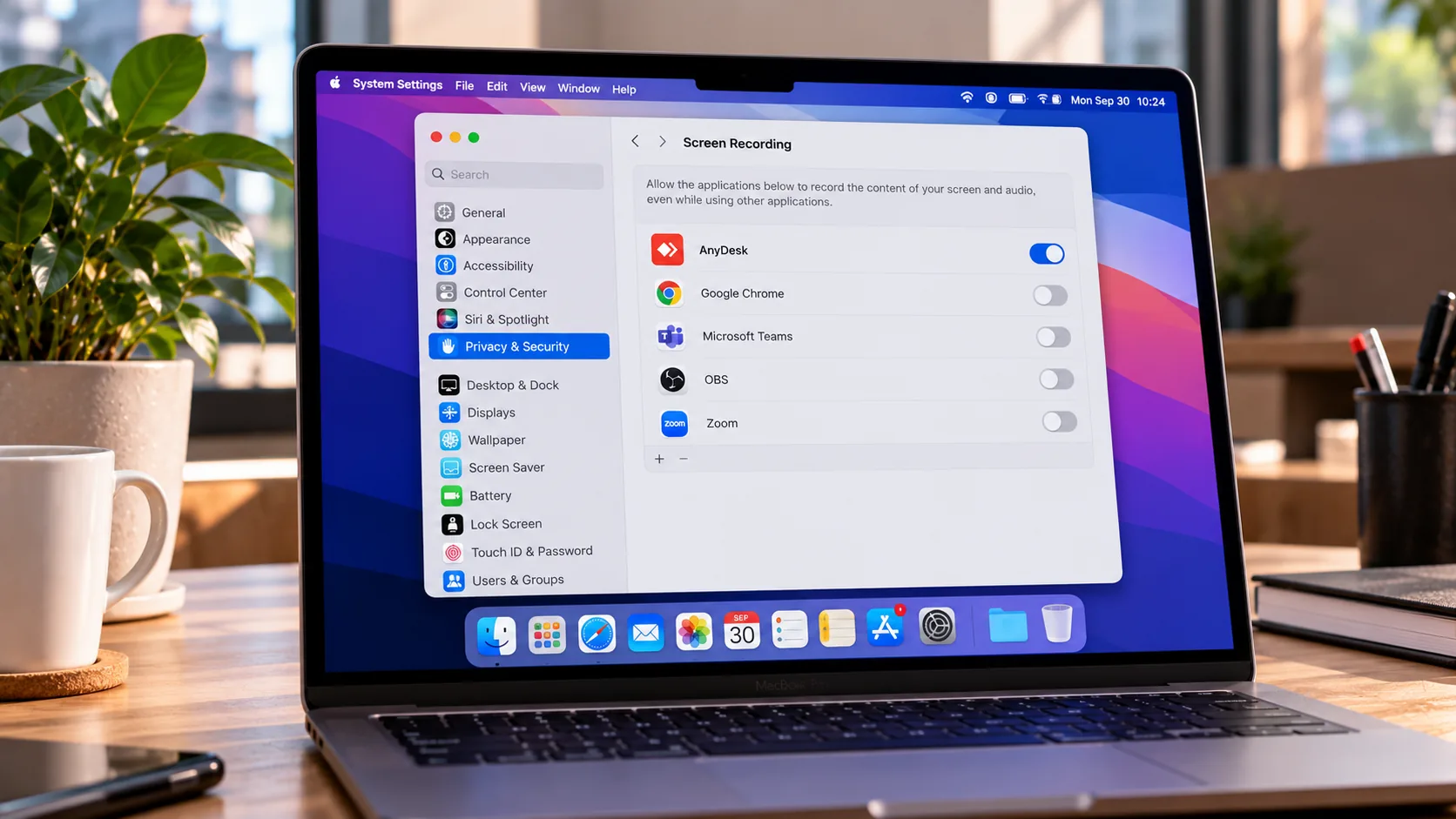
AnyDesk’te “Uzak tarafta ekran görüntüsü yakalama izni eksik” uyarısı ya da bağlantı kurulduğunda siyah ekran görülmesi, macOS’ta AnyDesk’e ekran kaydı izni verilmediğini gösterir. Çözüm, Sistem Ayarları > Gizlilik ve Güvenlik altında üç izni açmaktır: Ekran ve Sistem Sesi Kaydı, Erişilebilirlik ve dosya aktarımı için Tam Disk Erişimi. Bu rehberde macOS AnyDesk izinlerini açma adımlarını sürüm farklarıyla birlikte anlatıyoruz. Dijital Lisans destek ekibi, satın aldığınız Windows, Office veya diğer yazılımların kurulumunda gerektiğinde AnyDesk üzerinden bağlanır; bu izinler kapalıysa MacBook AnyDesk bağlantısı ya hiç kurulamaz ya da yalnız izleme modunda kalır.
Macbook AnyDesk Bağlanmıyor Sorunu ve Çözümü
Eğer bize ID numaranızı verdiğiniz halde MacBook AnyDesk bağlanmıyor ise veya bağlandığımızda ekranınızı siyah görüyorsak, bu durum macOS’un gizlilik ayarlarından kaynaklanır. AnyDesk Mac erişim izni verilmediği sürece, yazılım sadece “izleme” modunda kalır. MacBook uzak masaüstü bağlantısı üzerinden size destek sunabilmemiz için aşağıdaki 3 adımı mutlaka tamamlamalısınız.
🛒 macOS İçin En Popüler Lisanslarımız
macOS cihazınızın performansını artıracak ve işlerinizi kolaylaştıracak orijinal lisanslarımıza göz atın:
Office 2021 Mac ProÖmür Boyu Lisans – M1/M2/M3 Uyumlu HEMEN AL | Microsoft 365 Bireysel5 Cihaz Desteği + 1TB Cloud HEMEN AL |
Adım Adım AnyDesk Mac İzin Verme Rehberi
Mac AnyDesk izin verme süreci üç temel bölümden oluşur. Bu ayarlar yapılmadan MacBook uzaktan bağlantı sağlıklı bir şekilde gerçekleştirilemez.
1. Erişilebilirlik (Accessibility) İzni
Bu izin, teknik ekibimizin farenizi hareket ettirmesini sağlar.
- Sistem Ayarları (veya Sistem Tercihleri) menüsünü açın.
- Gizlilik ve Güvenlik sekmesine gidin.
- Erişilebilirlik başlığını bulun ve AnyDesk uygulamasının yanındaki butonu aktif hale getirin.
2. AnyDesk Ekran Görüntüsü Yakalama İzni Mac
Bu adım en önemlisidir. Eğer bu izni vermezseniz, biz sizin ekranınızı göremeyiz.
- Gizlilik ve Güvenlik menüsü altında Ekran ve Sistem Sesi Kaydı (Screen & System Audio Recording) bölümüne gelin. macOS Ventura ve öncesinde bu bölümün adı Ekran Kaydı‘dır (Apple destek sayfası).
- Listeden AnyDesk’i bulup onay verin. Uygulamayı “Kapat ve Yeniden Aç” uyarısı gelirse onaylayın; AnyDesk’in belgesine göre ekran kaydı izni değiştiğinde uygulamanın yeniden başlatılması gerekir.
3. Tam Disk Erişimi (Full Disk Access)
Yazılım kurulumu sırasında dosya transferi yapmamız gerekirse bu izin gereklidir.
- Aynı menüdeki Tam Disk Erişimi kısmından AnyDesk’e yetki verin.
İlave Bölüm: Sıkça Karşılaşılan Mac AnyDesk Sorunları
MacBook AnyDesk ayarlarını yaparken bazen kilit simgesi açılmayabilir veya uygulama listede görünmeyebilir. Bu durumda AnyDesk’i tamamen silip sitemizdeki yönlendirmelerle tekrar kurmak en temiz yoldur. AnyDesk Mac izinleri bir kez verildiğinde, sonraki bağlantılarda tekrar ayar yapmanıza gerek kalmaz; yalnız macOS Sequoia ve sonrasında sistem, ekran kaydı izni için belirli aralıklarla yeniden onay isteyebilir (aşağıda).
Neden Orijinal Lisans Kullanmalısınız?
Destek verdiğimiz birçok cihazda, korsan yazılımların sistem dosyalarına zarar verdiğini ve MacBook uzaktan bağlantı sırasında donmalara yol açtığını görüyoruz. Dijital Lisans üzerinden alacağınız orijinal anahtarlar ile sisteminiz her zaman güncel ve güvenli kalır.
macOS Sürümlerine Göre AnyDesk İzin Değişiklikleri
Apple, her yeni macOS sürümünde (Golden Gate, Tahoe, Sequoia, Sonoma) güvenlik katmanlarını biraz daha sıkılaştırıyor. Bu durum, MacBook uzaktan bağlantı süreçlerinde bazen kafa karışıklığına yol açabiliyor. Dijital Lisans olarak, kullandığınız sürüme göre dikkat etmeniz gerekenleri derledik:
macOS Golden Gate, Tahoe, Sequoia ve Sonoma Kullanıcıları İçin
Bu sürümlerde ayarlar “Sistem Ayarları” penceresinden yapılır ve arayüz iOS benzeri bir görünümdedir. AnyDesk Mac erişim izni vermek için soldaki menüden “Gizlilik ve Güvenlik” sekmesini seçtikten sonra sağ taraftaki listeden “Ekran ve Sistem Sesi Kaydı” ve “Erişilebilirlik” seçeneklerini tek tek bulup aktif etmelisiniz. Eğer AnyDesk listede görünmüyorsa, pencerenin altındaki “+” simgesine tıklayarak Uygulamalar klasöründen AnyDesk’i manuel olarak eklemeniz gerekebilir.
macOS Sequoia (15) ile gelen bir fark daha var: ekran kaydı izni verilmiş uygulamalar için sistem belirli aralıklarla (genellikle ayda bir) “izin vermeye devam et” penceresi açar. AnyDesk için bu pencere çıkarsa izni sürdürmeyi seçin; aksi hâlde izin listede açık görünse bile karşı taraf ekranınızı siyah görebilir. Pencereyi kaçırdıysanız Gizlilik ve Güvenlik > Ekran ve Sistem Sesi Kaydı altında AnyDesk’i kapatıp yeniden açmak ve uygulamayı yeniden başlatmak yeterlidir.
macOS Ventura Kullanıcıları İçin
Ventura da Sistem Ayarları penceresini kullanır; tek fark, ekran izninin “Ekran Kaydı” adıyla listelenmesidir. Aynı yolu izleyin: Gizlilik ve Güvenlik > Ekran Kaydı ve Erişilebilirlik altında AnyDesk’i açın.
macOS Monterey ve Daha Eski Sürümler
Eski sürümlerde ayarlar “Sistem Tercihleri > Güvenlik ve Gizlilik > Gizlilik” sekmesindedir ve Mac AnyDesk izin verme işlemi sırasında sol alt köşedeki “Kilit” simgesine tıklamanız ve bilgisayar şifrenizi girmeniz şarttır. Kilit açık kalmadığı sürece yaptığınız değişiklikler kaydedilmez ve MacBook AnyDesk bağlanmıyor hatası almaya devam edersiniz.
🛠️ Çözüm: AnyDesk Ekran Görüntüsü Yakalama İzni Mac (Siyah Ekran Sorunu)
Eğer teknik ekibimiz bilgisayarınıza bağlandığında sadece duvar kağıdınızı görüyor ama pencereleri göremiyorsa ya da AnyDesk “uzak tarafta ekran görüntüsü yakalama izni eksik” diyorsa, bu durum AnyDesk ekran görüntüsü yakalama izni Mac ayarının tam yapılmadığını gösterir.
- Hızlı Çözüm: “Ekran ve Sistem Sesi Kaydı” (eski sürümlerde “Ekran Kaydı”) iznini kapatıp tekrar açın. macOS bu iznin etkin olması için uygulamanın tamamen kapatılmasını (Quit) ve yeniden başlatılmasını ister. Bu işlem yapıldıktan sonra MacBook uzak masaüstü bağlantısı kusursuz hale gelecektir.
Güvenlik Notu: Uzak Bağlantı Sonrası İzinleri Kapatmalı mıyım?
Birçok müşterimiz MacBook uzaktan bağlantı bittikten sonra güvenlik endişesi yaşıyor. AnyDesk uygulamasını kapattığınızda bağlantı tamamen kopar. Ancak içinizin daha rahat etmesi için “Sistem Ayarları > Gizlilik ve Güvenlik” altından verdiğiniz izinleri dilediğiniz zaman pasif hale getirebilirsiniz. Dijital Lisans olarak biz, işlemlerimiz bittikten sonra müşterilerimize güvenli çıkış yapmalarını her zaman hatırlatıyoruz.
Özetle; macOS cihazlar için AnyDesk izinlerini açma işlemi, cihazınızın kontrolünü geçici ve güvenli bir şekilde uzman ellere bırakmanızı sağlar. Bu sayede satın aldığınız lisansların aktivasyonunu karmaşık işlemlerle uğraşmadan tamamlayabilirsiniz.
📸 Teknik Destek ve Güncel Lisans Fırsatları
macOS kurulum videoları ve anlık teknik destek ipuçları için bizi takip edin: 👉 Dijital Lisans Instagram Hesabı


“MacOS Cihazlar İçin Anydesk İzinlerini Açma: Teknik Destek Rehberi” ile ilgili yorum;
Tüm lisanslamalarımı dijital lisanstan satın aldım, anında sms ve mailime teslim edilmesi ve aldığınız ürünün kurulum talimatlarının gelmesi ekstra rahatlık. Güvenilir firma