
 Windows 7
 Office 365
 Visio
Visio Project
 Adobe
Adobe Canva
Canva Envato Elements
 Freepik Premium
 Flaticon
 Motion Array
 Autodesk
 CorelDRAW
 Figma Pro
 PhotoRoom Pro
 123RF
123RF Remini AI




 Edu Mail
 Gmail
Gmail Outlook



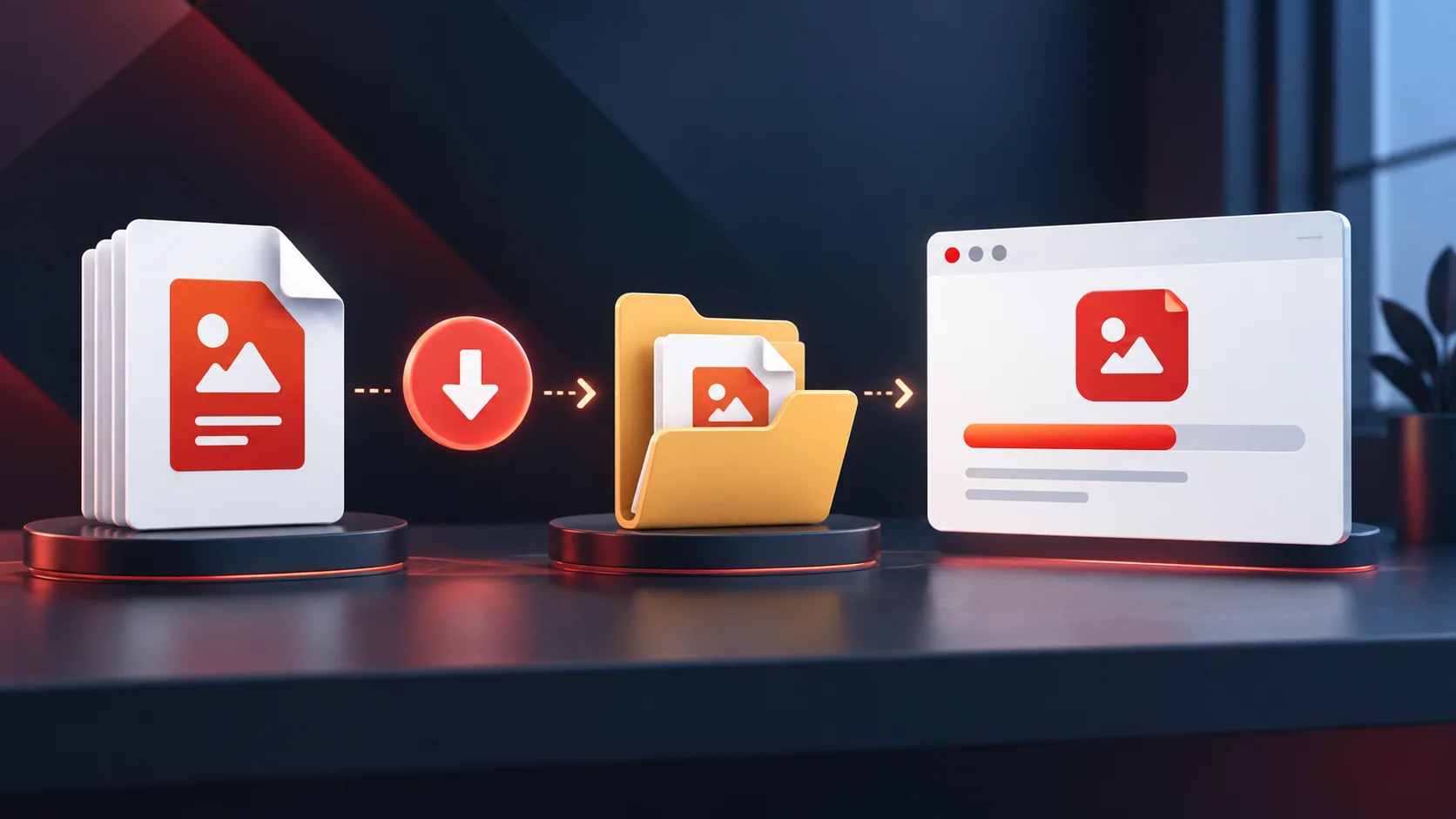
Adobe Acrobat Pro 2020 kurulumunda en sık yapılan hata, indirilen ZIP dosyasının içinden doğrudan Setup.exe çalıştırmaktır. Bu rehber; sipariş bilgilerini kontrol etme, kurulum dosyasını doğru çıkarma, seri numarasını girme ve kurulumun başarıyla tamamlandığını doğrulama adımlarını Windows 10 ve Windows 11 için açıklar.
Kuruluma Başlamadan Önce Kontrol Edin
- Satın alma sonrasında iletilen kullanım talimatlarında Acrobat Pro 2020 indirme bağlantısı ile seri numarasının bulunduğunu doğrulayın.
- Windows hesabınızın program kurma yetkisine sahip olduğundan emin olun.
- En az 4,5 GB boş disk alanı bırakın.
- Etkinleştirme için internet bağlantısını açık tutun.
- Açık PDF dosyalarını kaydedin ve Acrobat ya da Reader pencerelerini kapatın.
- Seri numarasını ekran görüntüsü, forum veya herkese açık destek mesajında paylaşmayın.
Bilgisayarınızın uyumluluğundan emin değilseniz önce Adobe Acrobat Pro 2020 sistem gereksinimleri rehberini inceleyin.
1. Acrobat Pro 2020 Kurulum Dosyasını İndirin
Satın alma sonrasında iletilen kullanım talimatlarındaki indirme bağlantısını kullanarak kurulum dosyasını bilgisayarınıza indirin. Adobe’nin Acrobat 2020 arşiv kurulum sayfası da dosyanın yaklaşık 783 MB boyutunda çok dilli bir ZIP paketi olduğunu belirtir.
İndirme tamamlanmadan dosyayı açmaya çalışmayın. Tarayıcının indirme alanında işlem tamamlandıktan sonra dosyanın bulunduğu klasörü açın.
2. ZIP Dosyasını Tamamen Çıkarın
- İndirilen ZIP dosyasına sağ tıklayın.
- Tümünü ayıkla seçeneğini seçin.
- Kolay bulacağınız bir hedef klasör belirleyin ve çıkarma işleminin bitmesini bekleyin.
- Yeni oluşan çıkarılmış klasörü açın.
Setup.exe dosyasının ZIP penceresinin içinden çalıştırılmasının kurulum hatasına yol açabileceğini belirtiyor. Kurulum dosyasını yalnız tamamen çıkarılmış klasörden çalıştırın.3. Setup.exe ile Kurulumu Başlatın
- Çıkarılmış klasörde
Adobe Acrobatklasörünü bulun. Setup.exedosyasına çift tıklayın.- Windows Kullanıcı Hesabı Denetimi penceresi açılırsa dosya adını kontrol edip Evet seçeneğini kullanın.
- Kurulum dili sorulursa kullanmak istediğiniz dili seçin.
- Kurulum penceresindeki adımları takip edin.
Kurulum başlamıyorsa dosyanın hâlâ ZIP içinde olmadığını, Windows hesabınızın yönetici yetkisini ve diskteki boş alanı kontrol edin. Sorun devam ederse Acrobat Pro 2020 hata çözümü rehberindeki kurulum bölümüne geçin.
4. Seri Numarasını Girin
Kurulum ekranı seri numarası istediğinde siparişinizle iletilen 24 haneli numarayı girin. Kopyalarken başında veya sonunda boşluk kalmadığını kontrol edin. Bir rakamı elle yazıyorsanız tüm grupları ikinci kez karşılaştırın.
Seri numarası reddedilirse art arda farklı anahtarlar denemeyin. Önce kurulum paketinin Acrobat Pro 2020 olduğunu ve Standard ya da güncel abonelik yükleyicisi olmadığını kontrol edin. Adobe, seri numaralı ürünler için ayrı Acrobat 2020 yükleyicisinin kullanılması gerektiğini belirtiyor.
5. Kurulumu Tamamlayın
Dosya kopyalama ve yapılandırma işlemi tamamlanana kadar kurulum penceresini kapatmayın. Bittiğinde Acrobat Pro 2020’yi Başlat menüsünden açın. İlk açılış biraz uzun sürebilir.
Program açıldığında örnek bir PDF ile aşağıdaki işlevlerden en az birini kontrol edin:
- PDF Düzenle: Metin veya görsel düzenleme aracı açılıyor mu?
- Tarama ve OCR: Metni tanıma araçları kullanılabiliyor mu?
- PDF’yi Dışa Aktar: Word veya Excel seçeneği açılıyor mu?
- Sayfaları Düzenle: Sayfa döndürme ve sıralama araçları kullanılabiliyor mu?
Bu araçlar açılıyor ve deneme süresi uyarısı görünmüyorsa Pro özellikleri etkin durumdadır.
6. Etkinleştirmeyi Doğrulayın
Acrobat’ı kapatıp yeniden açın ve tam özelliklerin kullanılabildiğini tekrar kontrol edin. Uygulama seri numarasını yeniden isterse internet bağlantısı, Windows tarih-saat ayarı ve girilen numara kontrol edilmelidir.
Ürün tek Windows cihaz içindir. Format atmak, Windows kurulumunu değiştirmek veya lisansı başka bilgisayara taşımak bu ürünün yeniden kullanım kapsamına girmez. Kurulum tamamlandıktan sonra kullanım talimatlarını ve faturanızı güvenli bir yerde saklayın; seri numarasını ortak bir belgeye ya da herkese açık bulut klasörüne kaydetmeyin.
Kurulumdan Sonra Yapılacak İlk Kontroller
| Kontrol | Beklenen sonuç | Sorun varsa |
|---|---|---|
| Ürün adı | Acrobat Pro 2020 | Reader veya farklı Acrobat yükleyicisini kaldırmadan önce destek alın |
| PDF Düzenle | Metin ve görsel araçları açılır | Etkinleştirme durumunu kontrol edin |
| OCR | Taranmış belgede metin tanınır | Belge dilini ve görüntü kalitesini kontrol edin |
| PDFMaker | Office uygulamalarından PDF oluşturulur | Acrobat’ı bir kez açıp etkinleştirme durumunu doğrulayın |
| Yeniden açılış | Seri numarası tekrar sorulmaz | İnternet, tarih-saat ve hata mesajını not edin |
Acrobat 2020 Destek Süresi Hakkında
Adobe, Acrobat 2020 için teknik desteği ve güvenlik güncellemelerini 30 Kasım 2025 tarihinde sonlandırdı. Bu durum süre sınırı olmayan lisansın uyumlu mevcut kurulumda çalışmasıyla aynı konu değildir; ancak uygulama artık Adobe’den yeni özellik veya güvenlik yaması almaz. Hassas veya düzenlemeye tabi belgelerle çalışan kullanıcılar desteklenen güncel Acrobat seçeneklerini değerlendirmelidir.
Sık Sorulan Sorular
Setup.exe dosyasını neden ZIP’in içinden çalıştırmamalıyım?
Kurulum, aynı paketteki başka dosyalara erişmek zorundadır. ZIP içinden çalıştırıldığında bu dosyalar doğru konumda bulunamayabilir. Adobe de önce ZIP’in tamamen çıkarılmasını önerir.
Kurulum için Adobe hesabı gerekiyor mu?
Bu ürün güncel Acrobat aboneliği değil, seri numaralı Acrobat Pro 2020 ürünüdür. Kurulum akışında görünen ekranları izleyin; seri numarası siparişinizle iletilir.
Seri numarasını nereye girmeliyim?
Acrobat Pro 2020 kurulum ekranı seri numarasını istediğinde girin. Güncel Creative Cloud veya birleşik Acrobat yükleyicisi seri numaralı Acrobat 2020 için doğru paket olmayabilir.
Windows 11’de aynı adımlar geçerli mi?
Evet. Adobe, Acrobat Pro 2020 için Windows 11 64 bit uyumluluğunu listeler. Windows Kullanıcı Hesabı Denetimi görünümü küçük farklılık gösterebilir.
Kurulumdan sonra Reader’ı kaldırmalı mıyım?
Önce Acrobat Pro 2020’nin doğru açıldığını ve varsayılan PDF uygulamasını kontrol edin. Çakışma yoksa sırf kurulum tamamlandı diye başka bir uygulamayı kaldırmak gerekmez.
Format sonrasında aynı seri numarasını kullanabilir miyim?
Bu ürünün kullanım kapsamına göre hayır. Lisans etkinleştirildiği Windows kurulumu içindir ve format sonrası yeniden kullanım kapsamında değildir.
Destek isterken hangi bilgileri göndermeliyim?
Sipariş numaranızı, Windows sürümünüzü, kurulumun hangi adımda durduğunu ve hata mesajının ekran görüntüsünü gönderin. Seri numarasının tamamını herkese açık alanda paylaşmayın.
Resmî Kaynaklar
- Adobe: Acrobat 2020’yi indirme ve kurma
- Adobe: Acrobat Pro 2020 teknik gereksinimleri
- Adobe: Acrobat 2020 destek sonu
Ürün ayrıntıları ve satın alma öncesi lisans kapsamı için Adobe Acrobat Pro DC 2020 lisans sayfasına dönebilirsiniz.
Bu Rehberle İlgili Ürünler
Adobe Acrobat Pro DC 2020 Lisans – Ömür Boyu
Ürün seçeneklerini, teslimat ve destek ayrıntılarını inceleyin.