 Windows 7

 Office 365
 Visio
 Project

 Adobe
 Canva
 Envato Elements
 Freepik Premium
 Flaticon
 Motion Array
 Autodesk
 CorelDRAW
 Figma Pro
 PhotoRoom Pro
 123RF
 Remini AI






 Edu Mail
 Gmail
 Outlook




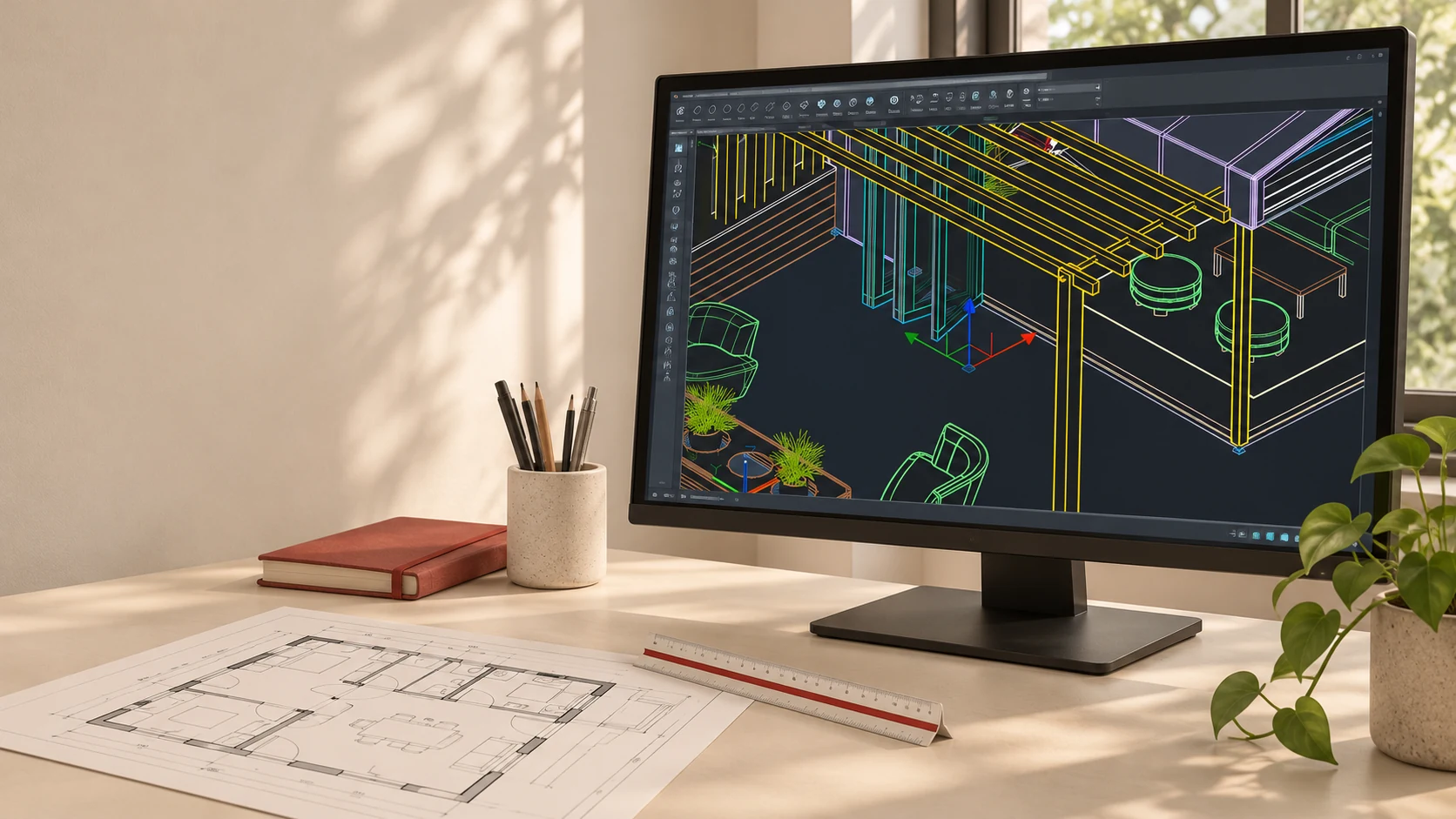
AutoCAD, ölçülü teknik çizimler ve üç boyutlu modeller hazırlamak için kullanılan bir tasarım programıdır. Bir odanın planını çizmek, bir makine parçasının ölçülerini göstermek veya size gönderilen DWG dosyasını düzenlemek için kullanılabilir. Mimarlık ve mühendislikte sık karşılaşılmasının nedeni, çizimin yalnız güzel görünmesini değil, ölçülerinin de açık ve tutarlı olmasını sağlamasıdır.
İlk kez kullanacaksanız bütün komutları öğrenmeye çalışmanız gerekmez. Önce ne çizeceğinizi, hangi ölçü birimiyle çalışacağınızı ve dosyayı kime teslim edeceğinizi belirleyin. Bu rehberde AutoCAD’in ne işe yaradığını, DWG dosyasının ne olduğunu ve küçük bir çizime nasıl başlayabileceğinizi günlük örneklerle bulacaksınız.
AutoCAD ile Neler Yapabilirsiniz?
Ölçülü plan ve detay çizin
Oda yerleşimi, mobilya ölçüsü veya imalat detayı hazırlayın. Çizimdeki uzunlukları göz kararıyla değil, sayısal değerlerle belirleyin.
Mevcut projeyi düzenleyin
Gelen DWG dosyasında ölçü, yazı veya yerleşim değişikliği yapın; çıktısını paylaşılabilir bir PDF olarak hazırlayın.
Üç boyutlu geometri oluşturun
Tam AutoCAD’de katı ve yüzey modelleriyle çalışabilirsiniz. İhtiyacınız yalnız 2B çizimse başlangıçta bu araçlara geçmeniz gerekmez.
Çizimi düzenli tutun
Duvarları, mobilyaları, yazıları ve ölçüleri ayrı katmanlarda toplayın. Böylece aradığınız bilgiyi çizimde daha kolay bulursunuz.
Ürünün 2B ve 3B çalışma kapsamı Autodesk’in AutoCAD sayfasında açıklanır. Mağazamızdaki seçenekler için AutoCAD ürün sayfasını inceleyebilirsiniz.
AutoCAD Ne İşe Yarar, Kimler Kullanır?
Aynı program farklı mesleklerde farklı amaçlarla kullanılır. Önemli olan programın adından çok, işin sonunda hangi dosyanın veya çizimin istendiğidir.
| Yapılacak iş | AutoCAD’deki karşılığı | Dikkat edilecek nokta |
|---|---|---|
| İç mekân yerleşimi | Duvar, kapı ve mobilyaların ölçülü planı | Yerleşimin ölçüleri ve dolaşım alanları |
| Mimari uygulama detayı | Kesit, görünüş ve birleşim çizimleri | Çizgiler kadar yazılar ve ölçülerin açıklığı |
| Mekanik parça çizimi | Parçanın görünüşleri ve üretim ölçüleri | Çalışılan atölyenin çizim standardı |
| Mevcut projeyi güncelleme | Gelen DWG üzerinde düzenleme | Dosya sürümü, katmanlar ve bağlı dosyalar |
| Müşteriye çizim sunma | Ölçekli pafta ve PDF çıktı | Yazı boyutu, kâğıt düzeni ve çıktı kontrolü |
Bu örnekler, hangi işi hangi araçla yapabileceğinizi göstermek içindir. Program kullanmayı bilmek, ilgili mesleğin tasarım ve uygulama bilgisinin yerini tutmaz. Örneğin bir odanın planını çizebilirsiniz; uygulamaya uygun bir proje hazırlamak ayrıca alan bilgisi ve gerekli kontrolleri gerektirir.
DWG Dosyası Nedir? Açmak İçin AutoCAD Gerekir mi?
DWG, AutoCAD’in temel çizim dosyası biçimidir. Bir PDF çoğunlukla çizimin paylaşılacak çıktısını gösterirken DWG; çizgi, ölçü ve diğer çizim bilgileriyle çalışmaya devam etmenizi sağlar. Bu yüzden bir proje ekibi sizden yalnız PDF değil, düzenlenebilir DWG dosyasını da isteyebilir.
Yalnız dosyaya bakacaksanız ücretli bir çizim programı almak zorunda değilsiniz. Autodesk DWG TrueView, DWG dosyalarını ücretsiz görüntülemek ve uygun eski dosya biçimlerine dönüştürmek için sunulur. Dosyada çizim veya düzenleme yapmanız gerekiyorsa görüntüleyicinin ötesinde bir araca ihtiyacınız olur.
Dosyayı gönderen kişiye şunları sorun: Çizimi yalnız kontrol etmem mi gerekiyor, yoksa değiştirecek miyim? Hangi AutoCAD sürümüyle kaydedildi? Yanında gelmesi gereken başka dosyalar var mı? Bu üç soru, gereksiz kurulum ve dosya açma denemelerini azaltır.
AutoCAD’de 2B ve 3B Çizim Arasındaki Fark
2B çizimde bir odanın planına yukarıdan bakarsınız; duvarların yerini ve uzunluklarını gösterirsiniz. 3B modelde ise yüksekliği de ekleyerek hacimle çalışırsınız. İlk hedefiniz ölçülü plan hazırlamaksa önce 2B çizimde temiz bir düzen kurmanız daha faydalıdır.
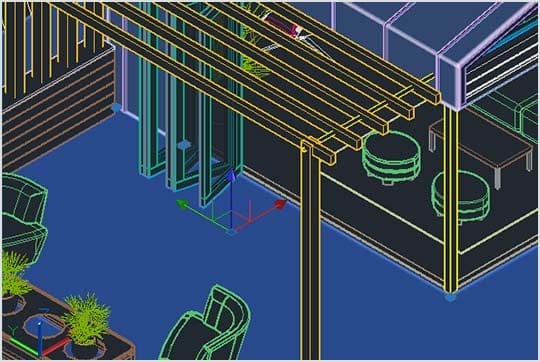
İhtiyacınız bina modeliyle birlikte plan, kesit ve listeleri yönetmekse AutoCAD mi Revit mi? karşılaştırmamız karar vermenize yardımcı olur. Burada ise AutoCAD’e yeni başlayan kişinin ilk çizim düzenine odaklanıyoruz.
AutoCAD Nasıl Kullanılır? İlk Çiziminiz İçin Bir Yol Haritası
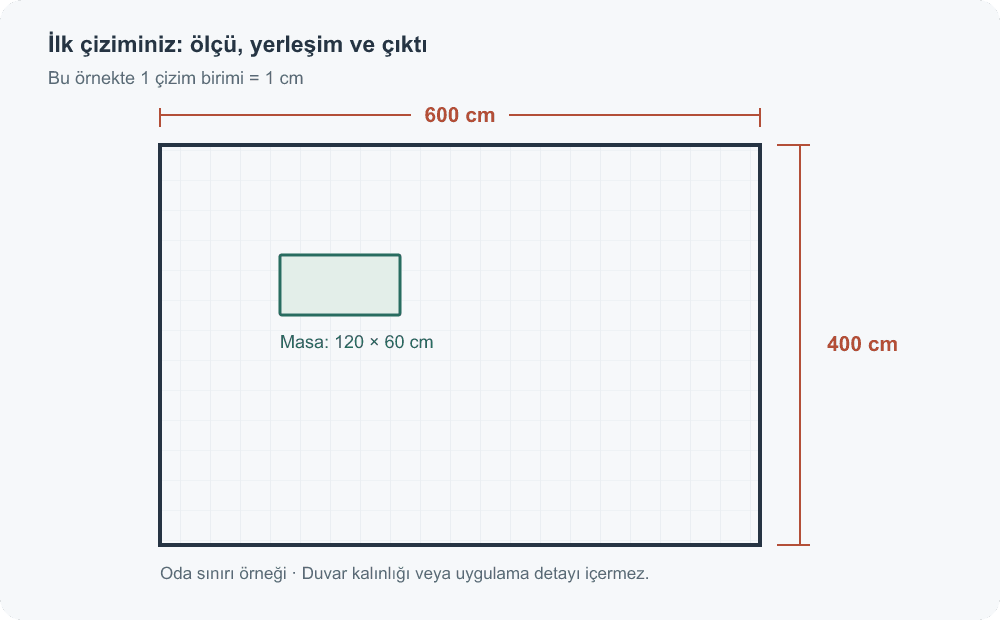
Başlangıç alıştırması olarak 6 metreye 4 metre boş bir oda seçin. Amaç bir uygulama projesi hazırlamak değil; ölçü, katman ve çıktı ilişkisini anlamaktır. Aşağıdaki örnekte bir çizim birimini 1 santimetre kabul ediyoruz. Odanın kenarları bu nedenle 600 ve 400 birim olacak.
- Ölçü birimini baştan belirleyin. Metre, santimetre veya milimetreden hangisiyle çalıştığınızı not edin. Autodesk’in çizim başlangıcı dersinde açıklandığı gibi, modelinizi gerçek boyutunda oluşturun; kâğıda sığdırmayı çıktı aşamasında yapın.
- Odanın dış sınırını çizin. Dikdörtgen aracıyla 600 × 400 birimlik bir sınır oluşturun. Bu, alıştırmanın oda sınırıdır; duvar kalınlığı veya yapı detayı değildir.
- Çizimi katmanlara ayırın. Oda sınırı, mobilya, ölçü ve yazı için ayrı katmanlar oluşturun. İlk günden düzenli çalışmak, sonradan bir şeyi bulup düzeltmeyi kolaylaştırır.
- Bir masa ekleyin. Örneğin 120 × 60 santimetrelik bir masayı ayrı bir dikdörtgenle temsil edin. Taşıma ve kopyalama araçlarıyla birkaç yerleşim deneyin.
- Ölçü ve açıklama ekleyin. Odanın iki kenarını ölçülendirin. Ölçü değerlerinin 600 ve 400 olduğunu, kullandığınız birimin ise santimetre olduğunu kontrol edin.
- PDF çıktısını açıp okuyun. Çizginin görünmesi yeterli değildir. Yazılar okunuyor mu, ölçüler kesiliyor mu, bütün oda sayfaya sığıyor mu? PDF’yi paylaşmadan önce bu soruları cevaplayın.
Alıştırmayı bitirdiğinizde masanın yerini değiştirip çıktıyı yeniden alın. Değişikliği doğru katmanda yapabiliyor ve PDF’de sonucu kontrol edebiliyorsanız yalnız komut ezberlemekten daha faydalı bir başlangıç yapmış olursunuz.
Yeni Başlayanlar İçin Hangi AutoCAD Komutları Yeterli?
İlk çizimde şu araçların ne işe yaradığını bilmeniz yeterli bir başlangıçtır. Komut adları dil ve sürüme göre ekranda farklı görünebilir; tablodaki İngilizce adlar resmî eğitimleri takip ederken işinize yarar.
| Araç | Ne yapar? | Örnekte nerede kullanılır? |
|---|---|---|
| LINE / RECTANG | Çizgi veya dikdörtgen oluşturur | Oda sınırı ve masa |
| MOVE / COPY | Nesneyi taşır veya kopyalar | Farklı mobilya yerleşimleri |
| TRIM | Fazla çizgi parçalarını kırpar | Kesişimlerde çizgiyi temizleme |
| LAYER | Çizimi katmanlarla düzenler | Ölçü, mobilya ve sınırı ayırma |
| DIM | Ölçülendirme ekler | Odanın uzunluklarını gösterme |
| ZOOM / PAN | Görünümü yakınlaştırır veya kaydırır | Çizimi rahatça inceleme |
Araçları sırayla çalışmak için Autodesk’in başlangıç rehberini kullanabilirsiniz. Öğrenme sırasını geometri, hassas çizim, katmanlar, düzenleme, ölçülendirme ve çıktı olarak bölümlere ayırır.
Katman Kullanmak Neden İşinizi Kolaylaştırır?
Bir plandaki her çizgiyi aynı yere toplarsanız mobilyayı silerken oda sınırını da seçebilir veya ölçüleri çizimin içinde kaybedebilirsiniz. Katmanlar bu bilgileri ayrı gruplarda tutar. Örneğin mobilyaları geçici olarak gizleyip yalnız oda sınırını inceleyebilirsiniz.
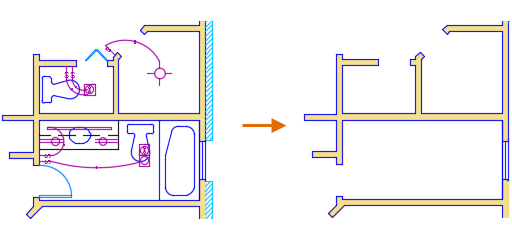
Başlangıç için çok sayıda katman açmanız gerekmez. “Oda”, “Mobilya”, “Ölçü” ve “Yazı” gibi amacını anlayacağınız isimlerle başlayın. Bir ofisin mevcut projesinde çalışıyorsanız kendi adlandırmanızı kurmak yerine o ekibin düzenini takip edin.
AutoCAD mi AutoCAD LT mi? Bilgisayarınızda Hangisi Gerekli?
AutoCAD LT, 2B çizim ve belgeleme odaklıdır; tam AutoCAD 2B ve 3B araçlar sunar. İşiniz yalnız plan ve detay çizmekse LT’nin kapsamı yeterli olabilir. Üç boyutlu modelleme veya sektöre özel araç setleri gerekiyorsa tam AutoCAD’in özelliklerini karşılaştırın. Ayrıntılar Autodesk’in resmî karşılaştırmasında yer alır.
AutoCAD’in Windows ve macOS sürümleri bulunur; ancak iki platformun bütün araçları aynı değildir. Bilgisayar uyumunu genel bir “AutoCAD açar mı?” sorusuyla değil, kuracağınız sürümün sistem gereksinimleriyle kontrol edin. Büyük dosyalar ve 3B çalışmalar, küçük bir 2B alıştırmadan farklı donanım ihtiyacı doğurur.
AutoCAD’in yanında farklı Autodesk uygulamaları da gerekiyorsa Tüm Uygulamalar mı AutoCAD mi? yazımızı okuyun. Seçimi yalnız program sayısına göre değil, gerçekten kullanacağınız işlere göre yapın.
AutoCAD’e Başlamadan Önce Kontrol Listeniz
- İşi belirleyin: dosyayı yalnız açacak mısınız, çizim yapacak mısınız, 3B model mi hazırlayacaksınız?
- Ekiple uyumu kontrol edin: istenen dosya sürümünü, ölçü birimini ve çizim düzenini sorun.
- Bilgisayarınıza bakın: kuracağınız yılın resmî sistem gereksinimlerini inceleyin.
- Önce küçük bir iş tamamlayın: birkaç aracı öğrenip bir planı ölçülendirin ve PDF çıktısını alın.
- Kullanım seçeneğini ihtiyacınıza göre belirleyin: güncel kapsamı ve süre seçeneklerini AutoCAD ürün sayfasından kontrol edin.
Kurulumda desteğimiz var. DijitalLisans’tan aldığınız ürünün indirme, kurulum ve oturum açma adımlarında teknik ekibimiz yardımcı olur. Başlangıç için Autodesk kurulum rehberini; diğer seçim yazıları için Autodesk rehber merkezini kullanabilirsiniz.
Sık Sorulan Sorular
AutoCAD öğrenmek zor mu?
İlk hedefinizi küçük tutarsanız başlangıç daha kolay olur. Önce çizgi, dikdörtgen, taşıma, katman ve ölçülendirme araçlarıyla tamamlanmış bir çizim hazırlayın. Öğrenme süresi, çizim bilginize ve çalışacağınız işe göre değişir; herkes için geçerli bir gün sayısı yoktur.
AutoCAD ile üç boyutlu çizim yapılır mı?
Tam AutoCAD’de 3B modelleme araçları vardır. AutoCAD LT ise 2B çizim ve belgeleme odaklıdır. Hangi ürüne ihtiyaç duyduğunuzu yapacağınız iş belirler.
DWG açmak için lisans almam şart mı?
Yalnız görüntüleme için şart değildir. Autodesk’in ücretsiz DWG TrueView aracını inceleyebilirsiniz. Düzenleme yapmanız gerekiyorsa görüntüleyicinin kapsamı yeterli olmayacaktır.
AutoCAD ücretsiz kullanılabilir mi?
Autodesk’in deneme seçenekleri ve uygun öğrenci/eğitimciler için eğitim erişimi bulunur. Süreyi ve uygunluk koşullarını resmî erişim sayfasından kontrol edin. Eğitim erişimini her kullanım için geçerli bir ticari lisans gibi değerlendirmeyin.
AutoCAD MacBook’ta çalışır mı?
macOS sürümü vardır. Kuracağınız yılın desteklediği macOS sürümünü ve donanımı kontrol edin. Windows’taki bütün araç setlerinin Mac’te de bulunduğunu varsaymayın.
Yeni başlayan biri hangi sürümü kurmalı?
Dersinizin veya çalışacağınız ekibin kullandığı sürümle ve bilgisayarınızın desteklediği yapılandırmayla başlayın. Sadece yıl numarası yüksek olduğu için farklı bir sürüm kurmak, ekip içindeki dosya uyumunu kendiliğinden çözmez.
Kaynaklar ve Görseller
Teknik bilgiler aşağıdaki resmî Autodesk kaynaklarından kontrol edilmiştir. Oda alıştırması ve öğrenme önerileri editoryal örnektir. Kapak, gerçek Autodesk görseli referans alınarak yapay zekâyla hazırlanmıştır; yazıdaki resmî görseller yazarın kendi uygulama ekranı veya test sonucu değildir.
- AutoCAD’in kullanım alanları ve platformları
- DWG biçimi ve ücretsiz DWG TrueView
- AutoCAD başlangıç rehberi
- Çizim birimleri ve gerçek boyutta çalışma
- Katmanlarla çalışma
- AutoCAD ve AutoCAD LT karşılaştırması
- Sürüme göre sistem gereksinimleri
- Deneme ve eğitim erişimi seçenekleri
Bu Rehberle İlgili Ürünler
Autodesk AutoCAD
Ürün seçeneklerini, teslimat ve destek ayrıntılarını inceleyin.