
 Windows 7
 Office 365
 Visio
Visio Project
 Adobe
Adobe Canva
Canva Envato Elements
 Freepik Premium
 Flaticon
 Motion Array
 Autodesk
 CorelDRAW
 Figma Pro
 PhotoRoom Pro
 123RF
123RF Remini AI





 Edu Mail
 Gmail
Gmail Outlook



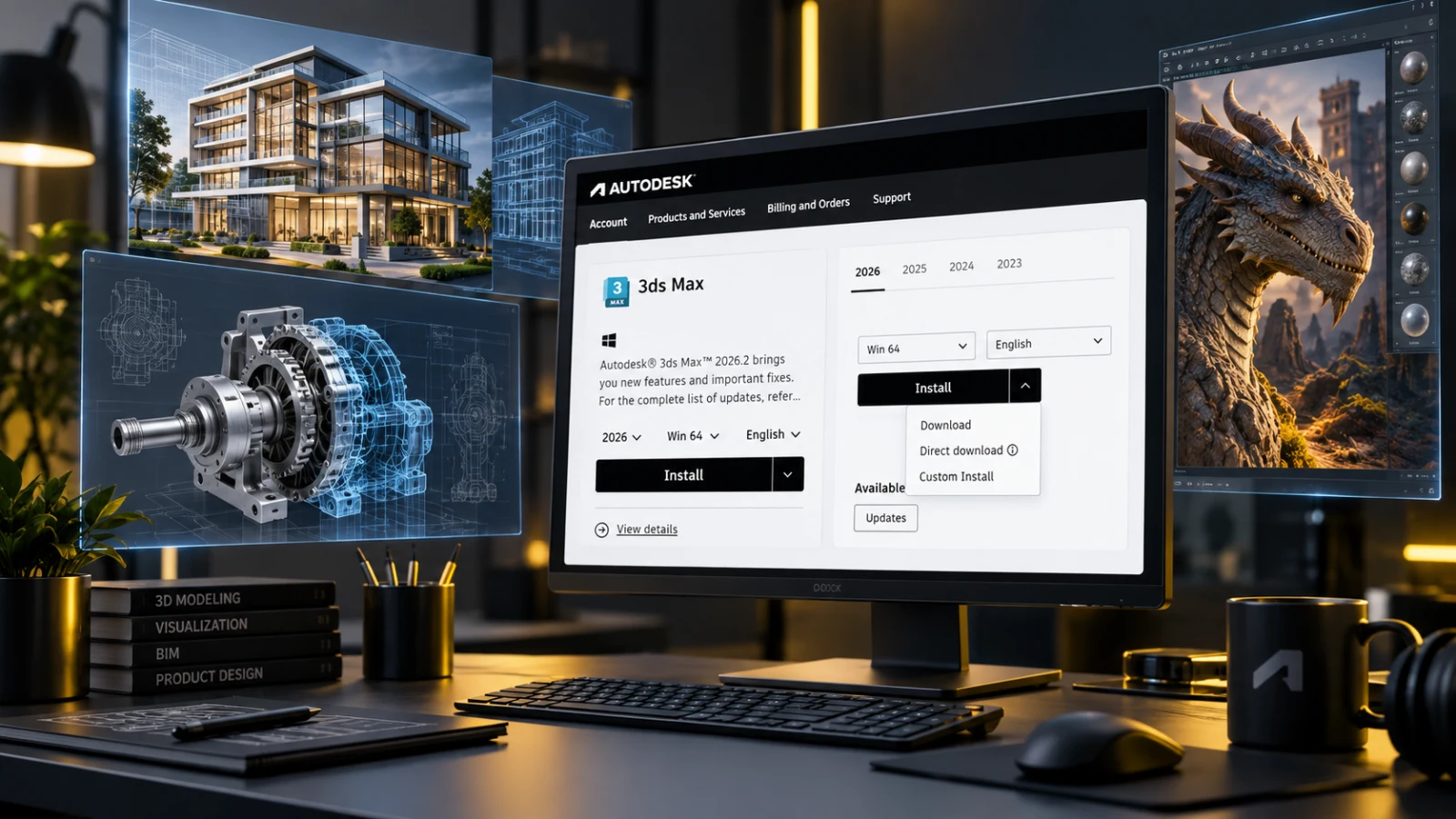
Autodesk lisanslama, güncel masaüstü ürünlerde çoğunlukla Autodesk hesabı, yetkili kullanıcı ve ürüne erişim hakkı üzerinden çalışır. Doğru e-posta adresiyle oturum açmak, ürünün Autodesk Account içinde göründüğünü kontrol etmek ve bilgisayarda aynı hesapla giriş yapmak; AutoCAD, Revit, 3ds Max, Maya, Inventor ve Fusion gibi ürünlerde kurulumun temelini oluşturur. Bu rehber satın alma sonrasındaki hesap, kullanıcı, cihaz, indirme ve oturum açma adımlarını tek yerde açıklar.
DijitalLisans ürünleri için önemli: Satın aldığınız 3 aylık, 6 aylık, 1 yıllık veya 3 yıllık seçenek kurulum yöntemini değiştirmez. “3 Ay Garantili” ve “1 Yıl Garantili” ifadeleri de ayrı bir Autodesk kurulum yöntemi oluşturmaz. Sipariş sonrasında iletilen hesap ve kullanım talimatını esas alın.
Autodesk Lisansı Hesap, Kullanıcı ve Cihazla Nasıl Çalışır?
Autodesk Account, ürün erişiminizi ve indirme seçeneklerinizi yönettiğiniz merkezdir. Autodesk’in güncel hesap yapısında satın alınmış veya kullanıcıya atanmış ürünler Products and Services → All Products and Services alanında görüntülenir. Ürünü kullanacak kişi, erişim hakkıyla ilişkili Autodesk hesabıyla yazılımda oturum açar.
Autodesk hesabı
Ürünün göründüğü, sürüm ve indirme yönteminin seçildiği hesaptır. Kurulum sonrasında yazılımda aynı hesapla oturum açılır.
Yetkili kullanıcı
Tek kullanıcılı erişimde ürün belirli bir kullanıcıya atanır. Hesap bilgileri farklı kişiler arasında ortak kullanılmamalıdır.
Cihaz
Autodesk birçok tek kullanıcılı üründe birden fazla kuruluma izin verebilir; ancak aynı kullanıcının eşzamanlı kullanım hakkı ürün koşullarıyla sınırlıdır.
Ürün erişimi
AutoCAD, Revit veya diğer uygulama hesapta görünmüyorsa önce doğru hesap, kullanıcı ataması ve erişim süresi kontrol edilir.
Autodesk’in tek kullanıcı koşullarına göre her yetkili kullanıcı benzersiz bir Autodesk ID ile tanımlanır. Yazılım birden fazla cihaza kurulabilse de aynı masaüstü yazılımı birden fazla cihazda aynı anda kullanmak doğru değildir. Cihaz sayısı ve özel kullanım koşulları ürüne göre değişebileceği için ürün sayfası ve Autodesk’in güncel kullanım şartları birlikte kontrol edilmelidir.
Kuruluma Başlamadan Önce Kontrol Edilecekler
İndirme dosyası büyük olabileceği ve Autodesk ürünlerinin sistem gereksinimleri birbirinden farklı olduğu için kuruluma başlamadan önce aşağıdaki kontrolleri tamamlayın:
- Doğru ürün: AutoCAD, Revit, 3ds Max, Maya, Inventor veya Fusion’dan hangisini satın aldığınızı doğrulayın.
- Doğru hesap: Sipariş talimatında belirtilen Autodesk hesabını veya e-posta adresini kullanın.
- Ürün erişimi: Autodesk Account içinde ürünün “All Products and Services” bölümünde göründüğünü kontrol edin.
- Sistem uyumluluğu: İşletim sistemi, işlemci, RAM, ekran kartı ve boş disk alanını ürünün resmî sistem gereksinimleriyle karşılaştırın.
- Yönetici yetkisi: Windows kurulumunu yönetici yetkisine sahip bir kullanıcıyla çalıştırın.
- İnternet bağlantısı: İlk indirme, kurulum, oturum açma ve lisans doğrulaması için kararlı bağlantı kullanın.
- Eski kurulumlar: Yarım kalmış yükleme veya eski Autodesk bileşenleri varsa yeni kurulumdan önce durumlarını kontrol edin.
Autodesk Account İçinden Ürün Nasıl İndirilir?
Autodesk’in resmî kurulum akışı ürün, işletim sistemi ve sürüme göre farklı indirme seçenekleri gösterebilir. Her hesapta bütün yöntemlerin görünmesi gerekmez.
- manage.autodesk.com adresini açın.
- Siparişinizle ilişkili Autodesk hesabıyla oturum açın.
- Products and Services → All Products and Services bölümüne girin.
- Kurmak istediğiniz ürünü bulun.
- Ürün kartından sürüm, işletim sistemi ve dili seçin.
- Hesabınızda gösterilen Install, Download veya Direct download yöntemlerinden uygun olanı kullanın.
- İndirilen kurulum dosyasını Windows’ta yönetici olarak çalıştırın ve yüklemenin tamamlanmasını bekleyin.
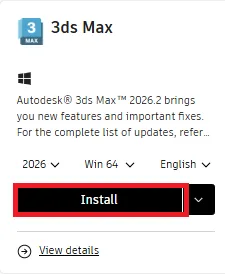
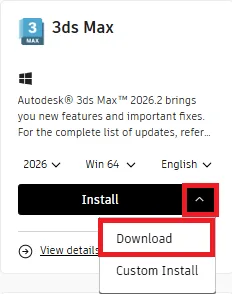
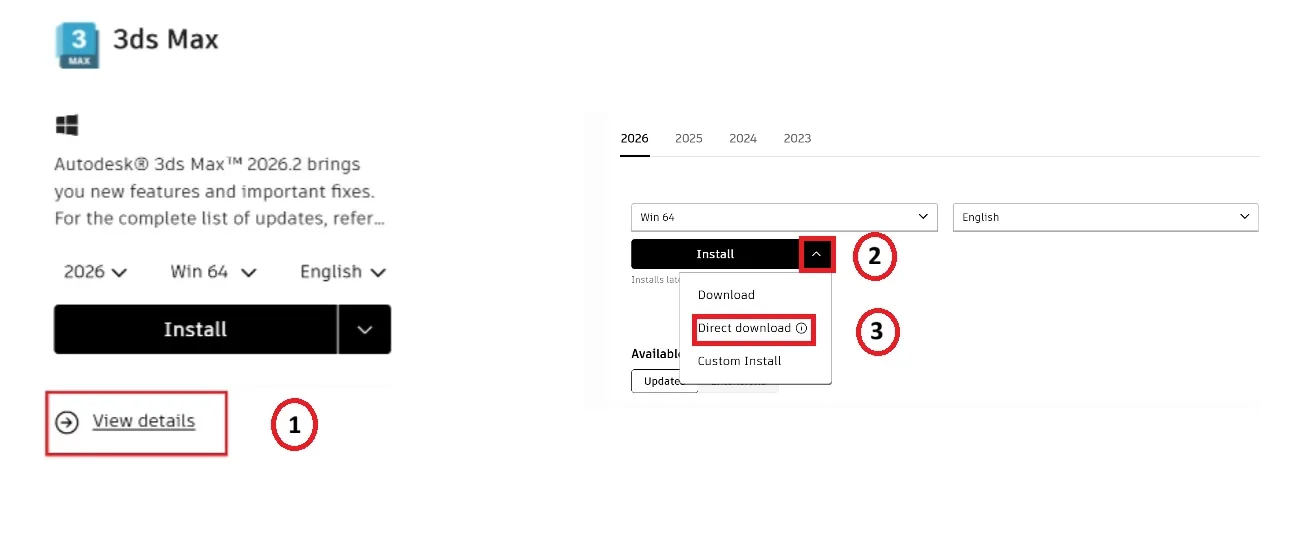
Install, Download ve Direct Download arasındaki fark
| Yöntem | Nasıl çalışır? | Ne zaman tercih edilir? |
|---|---|---|
| Install | İndirme ve kurulumu tek akışta başlatır; uygun ürünlerde güncel bileşenleri de alır. | Tek bilgisayarda doğrudan ve kolay kurulum yapılacaksa. |
| Download | Kurulum dosyalarını önce indirir, ardından kurulumu ayrı adımda çalıştırır. | Dosyayı indirip kurulumu daha sonra başlatmak istiyorsanız. |
| Direct download | Kurulum medyasını doğrudan indirir. Bazı yeni sürümlerde EXE ve 7z dosyaları birlikte gelir. | Kurulum paketini saklamak veya internet dışı kuruluma hazırlamak gerekiyorsa. |
| Custom Install | Ürün, sürüm, dil, eklenti ve bazı kurulum seçenekleriyle özel paket oluşturur. | Yönetici kontrollü ya da birden fazla bileşenli kurulum hazırlanacaksa. |
Kurulumdan Sonra Oturum Açma ve Lisans Doğrulama
Kurulum tamamlandığında uygulamayı ilk kez açın. Güncel Autodesk masaüstü ürünlerinde lisans hakkı çoğunlukla Autodesk ID ile oturum açıldığında doğrulanır.
- Kurulan Autodesk uygulamasını açın.
- “Sign in” veya “Autodesk ID ile oturum aç” seçeneğini kullanın.
- Ürünün ilişkili olduğu doğru Autodesk hesabıyla giriş yapın.
- Tarayıcı üzerinden doğrulama açılırsa işlemi tamamlayıp uygulamaya geri dönün.
- Uygulamanın deneme sürümü uyarısı göstermediğini ve ürün erişiminin tanındığını kontrol edin.
- Güncelleme varsa Autodesk Access veya Autodesk Account üzerinden uygun güncellemeleri yükleyin.
Autodesk, çoğu 2020 ve sonrası tek kullanıcılı sürümde seri numarası girmek yerine hesapla oturum açma yöntemini kullanır. Bu nedenle sipariş talimatınız hesap tabanlıysa internette bulunan eski seri numarası veya ürün anahtarı adımlarını uygulamayın.
Yeni Bilgisayara Geçerken Ne Yapılmalı?
Aynı yetkili kullanıcı yeni bir bilgisayara geçtiğinde ürünü Autodesk Account içinden yeniden indirebilir. Eski cihazda yazılımı artık kullanmayacaksanız Autodesk uygulamasındaki oturumu kapatmanız ve yeni bilgisayarda doğru hesapla giriş yapmanız gerekir.
- Eski bilgisayarda açık Autodesk uygulamalarını kapatın ve hesaptan çıkış yapın.
- Yeni bilgisayarın sistem gereksinimlerini karşıladığını doğrulayın.
- Yeni bilgisayarda Autodesk Account’a aynı yetkili kullanıcıyla giriş yapın.
- Ürünü All Products and Services bölümünden indirin ve kurun.
- Uygulamayı açıp aynı Autodesk ID ile oturum açın.
- “Device limit reached” benzeri bir uyarı görürseniz kullanılmayan cihaz oturumlarını yönetin ve yeniden deneyin.
Cihaz hakkı ile eşzamanlı kullanım aynı değildir: Autodesk bazı tek kullanıcılı ürünlerin birden fazla cihaza kurulmasına izin verse de yetkili kullanıcı masaüstü yazılımını tek cihazda etkin biçimde kullanmalıdır. Ürününüzün güncel koşullarını Autodesk hesabınızdan kontrol edin.
Ürün Autodesk Hesabında Görünmüyorsa
Kurulum dosyası aramadan önce erişim hakkını kontrol edin. Autodesk’in resmî yönlendirmesine göre ürünün görünmemesi çoğunlukla yanlış hesap, tamamlanmamış kullanıcı ataması veya sona ermiş erişimle ilişkilidir.
- Tarayıcıda açık hesabın e-posta adresini sipariş talimatıyla karşılaştırın.
- Birden fazla Autodesk hesabınız varsa diğer hesapta ürün erişimi olup olmadığını kontrol edin.
- Kurumsal kullanımda yönetici hesabında User Management → By User veya By Product alanından kullanıcı atamasını doğrulayın.
- Ürün erişiminin başlangıç ve bitiş tarihini kontrol edin.
- Tarayıcı önbelleğini temizleyin veya gizli pencerede yeniden oturum açın.
- Sorun devam ederse sipariş numarası, Autodesk hesabı e-postası ve ekrandaki hata mesajıyla DijitalLisans desteğine ulaşın.
Hangi Autodesk Ürünü Hangi İş İçin Kullanılır?
| İhtiyaç | Öne çıkan ürün | Kullanım odağı |
|---|---|---|
| 2D çizim ve genel CAD | Autodesk AutoCAD | Teknik çizim, dokümantasyon ve 2D/3D CAD çalışmaları. |
| BIM ve bina tasarımı | Autodesk Revit | Mimari, yapısal ve MEP disiplinlerinde bilgi modeli. |
| Mekanik ürün geliştirme | Autodesk Inventor | Parça, montaj ve üretim odaklı mekanik tasarım. |
| CAD/CAM/CAE ve bulut iş akışı | Autodesk Fusion | Tasarım, analiz, üretim ve elektronik çalışmalarını tek ortamda toplama. |
| Modelleme, animasyon ve görselleştirme | 3ds Max veya Maya | 3D içerik, animasyon, görsel efekt ve profesyonel render iş akışları. |
| Birden fazla Autodesk uygulaması | Autodesk Tüm Uygulamalar | Farklı tasarım disiplinlerinde birden çok ürüne ihtiyaç duyan kullanıcılar. |
Bütün seçenekleri birlikte incelemek için Autodesk lisansları kategorisini, kurulum ve hata çözme içerikleri için Autodesk rehber merkezini kullanabilirsiniz.
Sık Sorulan Sorular
Autodesk ürünlerinde etkinleştirme anahtarı girmem gerekir mi?
Güncel tek kullanıcılı Autodesk ürünlerinde erişim çoğunlukla Autodesk hesabıyla oturum açılarak doğrulanır. Siparişinizde verilen hesap ve kullanım talimatı farklıysa yalnız o talimatı uygulayın.
3 aylık ve 1 yıllık Autodesk seçenekleri için farklı kurulum gerekir mi?
Hayır. DijitalLisans’taki Autodesk süre ve garanti seçeneklerinde temel hesap, indirme, kurulum ve oturum açma akışı aynıdır. Seçenekler kullanım veya garanti süresini değiştirir.
Autodesk ürününü birden fazla bilgisayara kurabilir miyim?
Autodesk birçok tek kullanıcılı ürünün sınırlı sayıda cihaza kurulmasına izin verir; ancak yalnız yetkili kullanıcı erişebilir ve masaüstü yazılımı tek cihazda etkin biçimde kullanılır. Ürüne özel güncel koşulları Autodesk Account ve kullanım şartlarından kontrol edin.
Autodesk hesabımda satın aldığım ürün neden görünmüyor?
Yanlış hesapla oturum açılmış olabilir, kullanıcı ataması tamamlanmamış olabilir veya erişim süresi sona ermiş olabilir. Önce e-posta adresini ve User Management atamasını kontrol edin.
Install veya Download seçeneği neden görünmüyor?
İndirme seçenekleri ürüne, sürüme, işletim sistemine, hesap rolüne ve erişim hakkına göre değişebilir. View details alanını açın; doğru ürün ve hesap kullanıldığı hâlde seçenek yoksa kullanıcı atamasını kontrol edin.
Autodesk yazılımını yeni bilgisayara nasıl taşırım?
Eski cihazdaki Autodesk oturumunu kapatın, yeni bilgisayarda Autodesk Account’a aynı yetkili kullanıcıyla giriş yapın, ürünü yeniden indirip kurun ve uygulamada aynı hesapla oturum açın.
Kurulum veya oturum açma sorunu yaşarsam hangi bilgileri hazırlamalıyım?
Sipariş numarası, ürün adı ve sürümü, işletim sistemi, Autodesk hesabında kullanılan e-posta adresi ve ekrandaki hata mesajı sorunun daha hızlı incelenmesini sağlar. Ekran görüntüsünde parola veya kişisel bilgiler bulunmamalıdır.
Resmî Autodesk Kaynakları
- Autodesk Account bölümlerini tanıma
- Kullanıcıya ürün erişimi atama
- Autodesk yazılımını kurmaya hazırlanma
- Autodesk ürününü indirme ve kurma
- Tek kullanıcılı abonelikte cihaz kullanımı
- Autodesk kullanım türleri ve koşulları
Bu Rehberle İlgili Ürünler
Autodesk Tüm Uygulamalar Lisans
Ürün seçeneklerini, teslimat ve destek ayrıntılarını inceleyin.
Autodesk AutoCAD
Ürün seçeneklerini, teslimat ve destek ayrıntılarını inceleyin.
Autodesk Revit
Ürün seçeneklerini, teslimat ve destek ayrıntılarını inceleyin.
Autodesk Fusion 360 Lisans
Ürün seçeneklerini, teslimat ve destek ayrıntılarını inceleyin.