
 Windows 7
 Office 365
 Visio
Visio Project
 Adobe
Adobe Canva
Canva Envato Elements
 Freepik Premium
 Flaticon
 Motion Array
 Autodesk
 CorelDRAW
 Figma Pro
 PhotoRoom Pro
 123RF
123RF Remini AI




 Edu Mail
 Gmail
Gmail Outlook



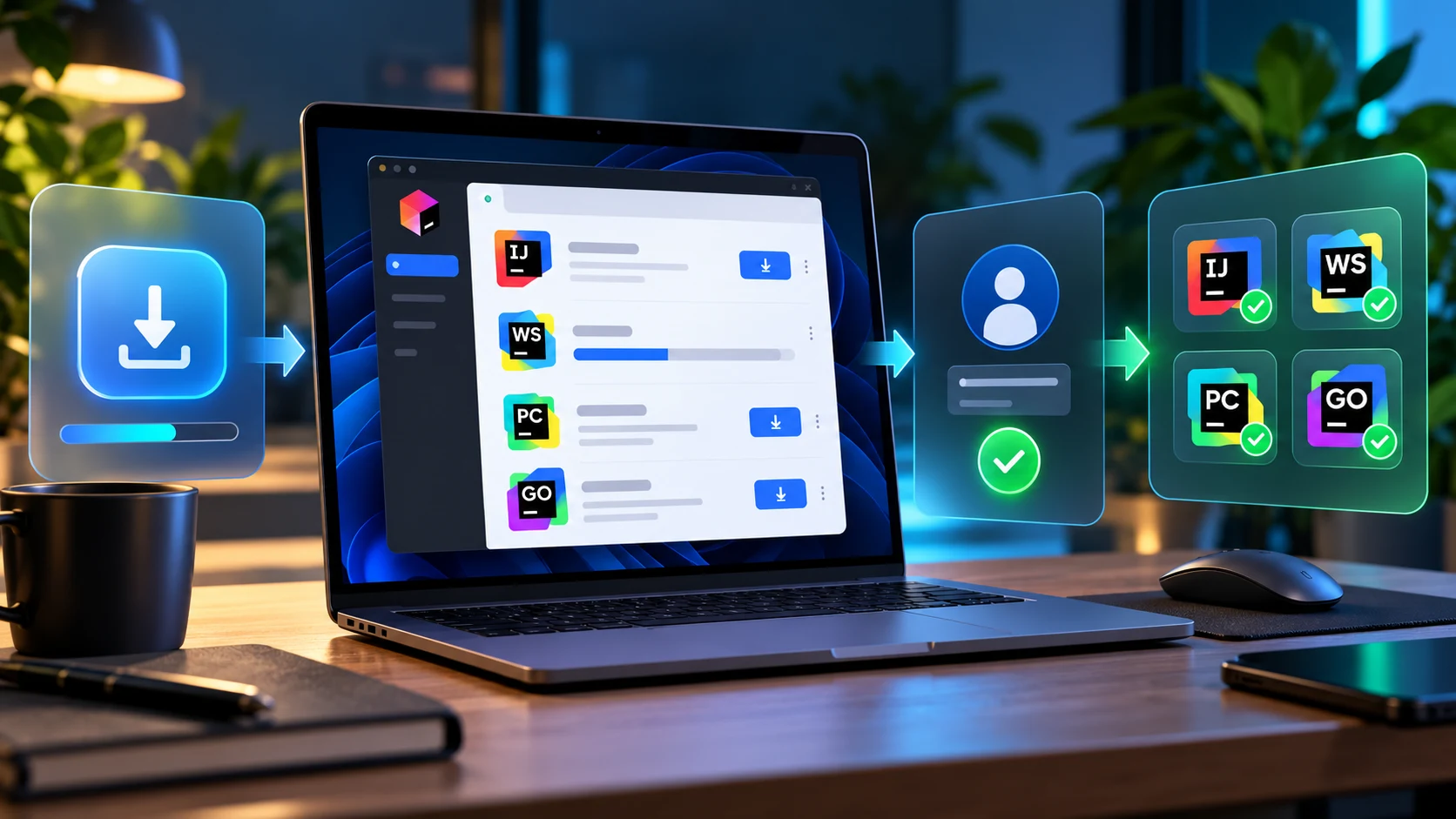
JetBrains Toolbox kurulumu ile IntelliJ IDEA, PyCharm, WebStorm, PhpStorm, Rider ve diğer JetBrains araçlarını tek panelden indirebilir, güncelleyebilir ve yönetebilirsiniz. DijitalLisans’tan alınan JetBrains ürünü giriş bilgileriyle teslim edilir. Bu rehberde Toolbox App’i güvenli kaynaktan indirmeyi, teslim edilen hesapla oturum açmayı, istediğiniz IDE’yi kurmayı ve lisans durumunu kontrol etmeyi adım adım göstereceğiz.
Başlamadan önce: Sipariş numaranızı, teslim edilen JetBrains kullanıcı bilgilerini ve kullanım talimatını hazır bulundurun. E-posta adresini veya parolayı ekran görüntüsünde paylaşmayın. Ürünün etkinleştirilmesi için ürün anahtarı aramayın; bu ürün hesapla giriş yöntemiyle kullanılır.
JetBrains Toolbox App Nedir?
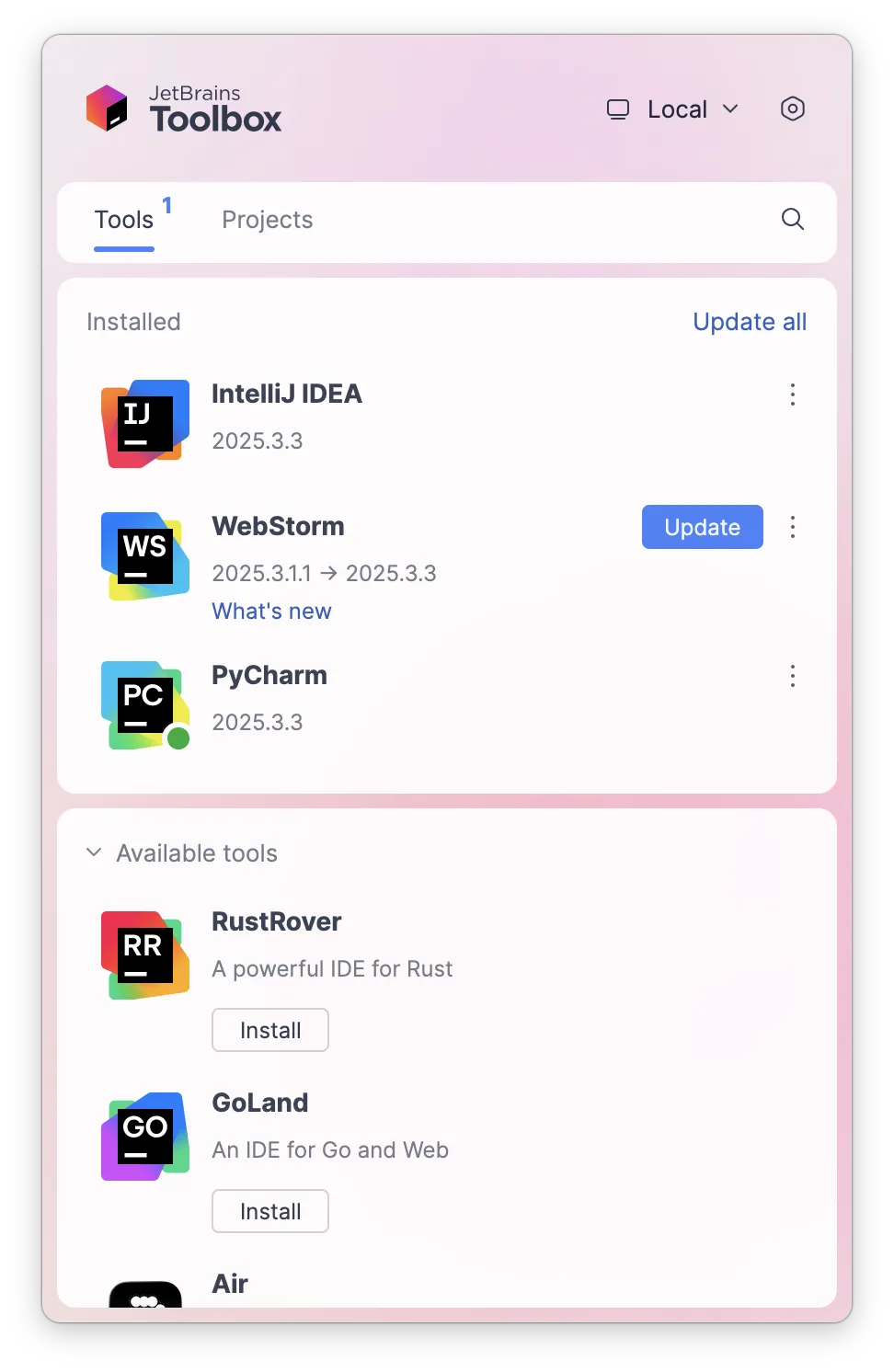
JetBrains Toolbox App, JetBrains IDE’lerini tek bir masaüstü uygulamasından kurmanızı ve güncellemenizi sağlayan ücretsiz bir yönetim aracıdır. Toolbox üzerinden farklı IDE’leri, farklı sürümleri ve projeleri daha kolay takip edebilirsiniz.
Tek panelden kurulum
IntelliJ IDEA, PyCharm, WebStorm ve diğer uygun araçları ayrı indirme sayfaları aramadan kurabilirsiniz.
Hesapla otomatik doğrulama
Toolbox App’te JetBrains hesabıyla oturum açıldığında, hesaptaki uygun kullanım hakkı kurulan IDE’lere otomatik aktarılabilir.
Güncelleme ve sürüm yönetimi
Yüklü araçların güncellemelerini görebilir ve gerektiğinde kullanılabilir diğer sürümleri aynı yerden yönetebilirsiniz.
Kurulumdan Önce Neleri Hazırlamalısınız?
- Windows, macOS veya desteklenen bir Linux dağıtımı kullanan bilgisayar
- Kurulum boyunca kesilmeyecek internet bağlantısı
- IDE ve proje dosyaları için yeterli boş depolama alanı
- DijitalLisans siparişinde teslim edilen kullanıcı adı ve parola
- Hangi IDE’yi kullanacağınızı belirlemek için ana programlama diliniz
JetBrains’in güncel kurulum belgesine göre Toolbox App; Windows 10 (1809 ve sonrası) ile Windows 11, macOS 14 ve sonrası (daha eski macOS sürümleri için Toolbox 3.4.3’e kadar olan sürümler) ve Ubuntu 22.04/24.04 LTS, Fedora, Amazon Linux 2023 gibi GNOME veya KDE masaüstlü Linux dağıtımlarını destekler; x86_64 ve arm64 paketleri vardır. Desteklenen sürümler zaman içinde değişebilir; eski bir sistem kullanıyorsanız indirmeden önce bu sayfayı kontrol edin.
JetBrains Toolbox Nasıl İndirilir ve Kurulur?
1. Toolbox App’i resmî JetBrains sayfasından indirin
- JetBrains Toolbox App sayfasını açın.
- Sayfanın işletim sisteminizi doğru algıladığını kontrol edin.
- Windows için
.exekurulum dosyasını, macOS için işlemcinize uygun.dmgdisk kalıbını (Apple silicon ve Intel için ayrı), Linux için.tar.gzarşivini indirin. - İndirme tamamlanmadan dosyayı çalıştırmayın.
Güvenlik notu: Toolbox App’i dosya paylaşım sitelerinden veya değiştirilmiş kurulum paketi sunan üçüncü taraf sayfalardan indirmeyin. Resmî JetBrains adresini kullanın.
2. İşletim sisteminize göre kurulumu tamamlayın
| İşletim sistemi | Kurulum özeti | Kontrol |
|---|---|---|
| Windows | İndirilen .exe dosyasını açın ve kurulum sihirbazındaki adımları tamamlayın; Toolbox kurulum sonunda kendiliğinden açılır. | Toolbox simgesinin bildirim alanında veya Başlat menüsünde göründüğünü kontrol edin. |
| macOS | İndirilen .dmg dosyasını açın ve JetBrains Toolbox uygulamasını Applications klasörüne sürükleyin. Apple silicon (M1 ve sonrası) ile Intel Mac için ayrı paketler vardır; işlemcinize uyanı indirin. | Uygulamayı Applications klasöründen çalıştırın; menü çubuğunda Toolbox simgesi görünür. |
| Linux | Arşivi terminalde çıkarın: tar -xvf jetbrains-toolbox-<sürüm>.tar.gz; çıkan klasöre girip ./bin/jetbrains-toolbox dosyasını çalıştırın. İlk çalıştırmada Toolbox kendini ~/.local/share/JetBrains/Toolbox altına kurar ve uygulama menüsüne ekler. Toolbox 2.6.2 ve öncesi için libfuse2 paketi gerekir. | Toolbox’ın uygulama menüsünde veya masaüstü girişinde göründüğünü kontrol edin. |
Kurulumdan sonra Toolbox App’i açın. Uygulamanın kendisi ücretsizdir; ücretli IDE özellikleri hesabınızdaki kullanım hakkına göre etkinleşir.
Teslim Edilen JetBrains Hesabıyla Nasıl Giriş Yapılır?
- JetBrains Toolbox App’i açın.
- Profil veya hesap simgesinden Log in seçeneğini kullanın.
- Varsayılan tarayıcınızda JetBrains hesap giriş sayfası açılacaktır.
- DijitalLisans siparişinde teslim edilen kullanıcı adı ve parolayı dikkatlice girin.
- Giriş başarılı olduğunda tarayıcı, Toolbox App’e dönmenizi veya işlemin tamamlandığını gösterebilir.
- Toolbox App içinde hesabın bağlı göründüğünü kontrol edin.
Önemli: Kendi kişisel JetBrains hesabınız yerine siparişle teslim edilen giriş bilgilerini kullanın. Hesap ayarlarında değişiklik yapmanız gerekiyorsa yalnız siparişle birlikte verilen kullanım talimatını izleyin.
IntelliJ IDEA, PyCharm veya Başka Bir IDE Nasıl Kurulur?
- Toolbox App içindeki Tools bölümünü açın.
- Kullanmak istediğiniz IDE’yi bulun.
- Install düğmesine basın.
- İndirme ve kurulumun tamamlanmasını bekleyin.
- Kurulan IDE’yi Toolbox içindeki çalıştırma düğmesiyle açın.
- İlk açılışta tema, eklenti ve proje ayarlarını ihtiyacınıza göre seçin.
Hangi programı kurmanız gerektiğinden emin değilseniz JetBrains nedir ve hangi IDE ne işe yarar? yazısındaki dil–IDE karşılaştırmasını kullanın.
JetBrains Lisansı Hesapla Nasıl Etkinleştirilir?
JetBrains’in resmî Toolbox belgelerine göre Toolbox App’te hesabınızla oturum açtığınızda, bu uygulama üzerinden kurduğunuz uygun IDE’lerde hesaptaki lisans otomatik olarak etkinleştirilebilir. IDE deneme ekranı gösteriyorsa önce Toolbox’taki hesabı ve IDE içindeki lisans durumunu kontrol edin.
Toolbox üzerinden otomatik etkinleştirme
- Toolbox App’te teslim edilen hesabın açık olduğundan emin olun.
- IDE’yi Toolbox üzerinden kurun veya güncelleyin.
- IDE’yi ilk kez Toolbox içinden çalıştırın.
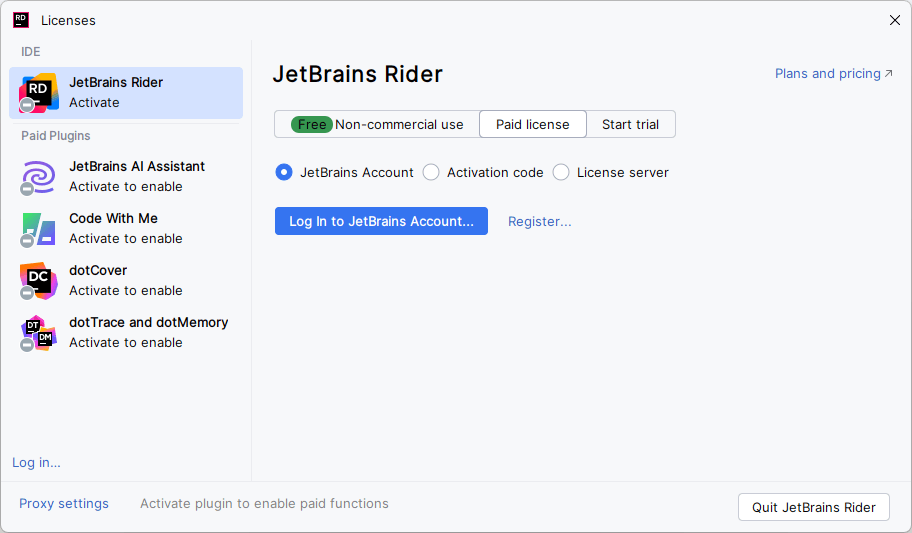
- Lisans uyarısı görünmüyorsa Help → Manage Licenses veya benzer lisans menüsünden hesabı kontrol edin.
IDE içinden hesapla giriş
Menü adı kullandığınız IDE’ye göre Manage Licenses, Manage Subscriptions veya Register biçiminde görünebilir.
- IDE’yi açın.
- Help menüsündeki lisans yönetimi seçeneğini açın.
- Ücretli lisans seçeneğinde JetBrains Account yöntemini seçin.
- Log in to JetBrains Account düğmesine basın.
- Açılan tarayıcıda teslim edilen hesapla giriş yapın.
- IDE’ye döndüğünüzde lisans listesini yenileyin ve uygun lisansın etkin göründüğünü kontrol edin.
Kurulum ve Giriş Sorunları Nasıl Çözülür?
| Karşılaşılan durum | Muhtemel neden | Uygulanacak kontrol |
|---|---|---|
| Tarayıcı açılıyor fakat Toolbox’a dönmüyor | Tarayıcı yönlendirmesi engellenmiş olabilir | Toolbox’taki Troubleshoot seçeneğini kullanın; resmî belgede anlatılan bağlantı veya yetkilendirme kodu akışını izleyin. |
| Hesapta lisans görünmüyor | Farklı hesapla giriş yapılmış olabilir | Toolbox ve IDE’deki hesabı kontrol edin; siparişle teslim edilen kullanıcı bilgisini kullanın. |
| IDE hâlâ deneme sürümü gösteriyor | Lisans listesi yenilenmemiş olabilir | Manage Licenses ekranında listeyi yenileyin ve IDE’yi kapatıp Toolbox üzerinden yeniden açın. |
| İstenen IDE Toolbox’ta görünmüyor | İşletim sistemi veya araç desteği farklı olabilir | IDE’nin işletim sistemi desteğini ve Toolbox filtrelerini kontrol edin. |
| İndirme başlamıyor veya kesiliyor | İnternet, güvenlik duvarı, VPN ya da depolama sorunu olabilir | Bağlantıyı, boş alanı ve güvenlik yazılımını kontrol edin; indirmeyi resmî uygulama üzerinden yeniden başlatın. |
| Giriş bilgisi kabul edilmiyor | Yanlış yazım veya eski oturum olabilir | Bilgileri sipariş talimatından yeniden kontrol edin; tekrar tekrar denemek yerine destek ekibine ulaşın. |
Eski veya Yanlış JetBrains Hesabından Nasıl Çıkılır?
Bilgisayarda daha önce başka bir JetBrains hesabı kullanıldıysa yeni hesabın lisansı görünmeyebilir.
- Toolbox App’te profil simgesini açın.
- Mevcut hesabın e-posta adresini kontrol edin.
- Hesap siparişle teslim edilen hesap değilse oturumu kapatın.
- IDE’yi de açıp Help → Manage Licenses bölümündeki aktif kullanıcıyı kontrol edin.
- Eski kullanıcıdan çıkın ve teslim edilen hesapla yeniden giriş yapın.
- Lisans listesini yenileyip IDE’yi yeniden başlatın.
Hesap ve Giriş Bilgilerini Güvenli Kullanma
- Kullanıcı adı ve parolayı herkese açık ekran görüntüsünde göstermeyin.
- Giriş bilgilerini kaynak koduna, Git deposuna veya ortak belgeye eklemeyin.
- JetBrains giriş bilgilerini resmî JetBrains sayfası dışındaki formlara yazmayın.
- Hesap ayarlarında yalnız sipariş kullanım talimatında belirtilen işlemleri yapın.
- Destek talebinde parola paylaşmayın; sipariş numarası ve kişisel bilgiler gizlenmiş ekran görüntüsü yeterlidir.
Yardıma mı ihtiyacınız var? Sipariş numarası, kullandığınız işletim sistemi, kurmaya çalıştığınız IDE adı ve kişisel bilgiler gizlenmiş hata ekranıyla DijitalLisans teknik destek ekibine ulaşabilirsiniz.
JetBrains Ürününü Nereden İnceleyebilirsiniz?
Dahil olan araçları ve güncel satın alma seçeneğini JetBrains 1 yıllık ürün sayfasında görebilirsiniz. Geliştirici araçlarını birlikte incelemek için JetBrains kategorisini ziyaret edin.
Sık Sorulan Sorular
JetBrains Toolbox App ücretli mi?
Hayır. Toolbox App ücretsiz bir kurulum ve yönetim aracıdır. Ücretli IDE özellikleri hesabınızdaki lisans veya kullanım hakkına göre etkinleşir.
JetBrains kurulumu için ürün anahtarı gerekir mi?
DijitalLisans’taki bu ürün giriş bilgileriyle teslim edilir. Etkinleştirmede siparişle verilen JetBrains hesabını kullanın; ürün anahtarı yöntemi uygulamayın.
Toolbox olmadan JetBrains IDE kurulabilir mi?
Evet, JetBrains IDE’leri ayrı kurulum dosyalarıyla da yüklenebilir. Ancak Toolbox App hesapla giriş, kurulum, güncelleme ve sürüm yönetimini daha kolay hâle getirir.
Toolbox’a giriş yaptım ama IDE etkinleşmedi, ne yapmalıyım?
Önce doğru hesapla giriş yapıldığını kontrol edin. Ardından IDE’yi Toolbox içinden açın, Help menüsündeki lisans ekranını kontrol edin ve lisans listesini yenileyin.
Aynı anda birden fazla JetBrains IDE kurulabilir mi?
Toolbox App birden fazla IDE’yi aynı bilgisayara kurup yönetebilir. Kullanım hakkının kapsamı için hesabınızda görünen ürünleri ve sipariş talimatını esas alın.
JetBrains hesabı yerine kendi e-posta adresimle giriş yapabilir miyim?
Bu ürün siparişle teslim edilen giriş bilgileri üzerinden kullanılır. Kendi kişisel hesabınızla giriş yaptığınızda satın alınan kullanım hakkı görünmeyebilir.
JetBrains Toolbox hangi işletim sistemlerinde çalışır?
Toolbox App Windows, macOS ve desteklenen Linux dağıtımlarında çalışır. Desteklenen sürümler değişebildiği için kurulumdan önce güncel resmî gereksinimleri kontrol edin.
Giriş bilgileri çalışmıyorsa ne yapmalıyım?
Kullanıcı adı ve parolayı sipariş talimatından dikkatlice kontrol edin. Bilgileri herkese açık yerde paylaşmadan sipariş numarası ve hata ekranıyla DijitalLisans teknik destek ekibine ulaşın.
Resmî Kaynaklar
- JetBrains Toolbox App
- JetBrains Toolbox App kurulum belgeleri
- JetBrains Toolbox App sık sorulan sorular
- JetBrains hesabıyla lisans etkinleştirme örneği
Bu Rehberle İlgili Ürünler
JetBrains (1 Yıllık Lisans)
Ürün seçeneklerini, teslimat ve destek ayrıntılarını inceleyin.