 Windows 7
 Office 365
 Visio
Visio Project
 Adobe
Adobe Canva
Canva Envato Elements
 Freepik Premium
 Flaticon
 Motion Array
 Autodesk
 CorelDRAW
 Figma Pro
 PhotoRoom Pro
 123RF
123RF Remini AI




 Edu Mail
 Gmail
Gmail Outlook



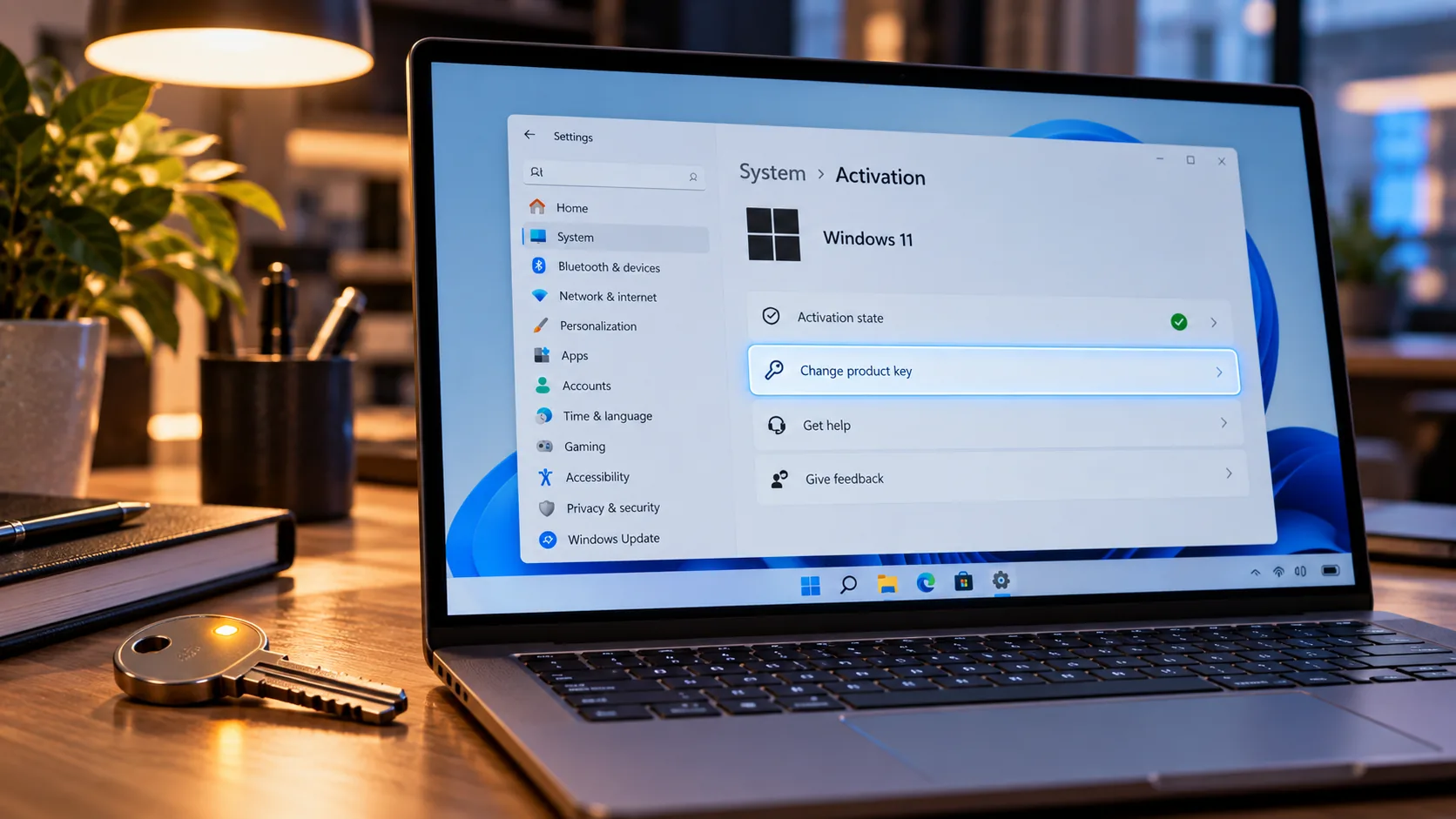
Yeni bir lisans girdiniz ve ekranda “Girdiğiniz ürün anahtarı çalışmadı” uyarısı mı duruyor? Bu uyarının üç yaygın nedeni vardır: anahtarın kurulu Windows sürümüyle eşleşmemesi, anahtarı yazarken yapılan karakter hatası ve etkinleştirme sunucusuna ulaşılamaması. Bu rehberde windows etkinleştirme hatası kodlarını, her kodun ne anlama geldiğini ve hangi sırayla ne kontrol edeceğinizi anlatıyoruz. Dijital Lisans müşterisiyseniz kontrolleri yaptıktan sonra sipariş numaranızla destek ekibimize ulaşabilirsiniz.
Windows Etkinleştirme Nedir ve Neden Önemlidir?
Windows etkinleştirme nedir? sorusunun en kısa cevabı; yazılımınızın orijinal olduğunu Microsoft sunucularına doğrulatma işlemidir. Etkinleştirme yapılmadığında kişiselleştirme özelliklerini kullanamaz ve ekranda sürekli çıkan windows etkinleştir yazısı ile karşılaşırsınız. Windows etkinleştir kaldırma işlemi için ise tek yasal yol geçerli bir ürün anahtarı kullanmaktır.
🛒 Sorunsuz Lisans Deneyimi İçin Orijinal Ürünlerimiz
Hata almayacağınız, anında teslim edilen ve 7/24 destekli lisans paketlerimize göz atın:
Windows 11 ProHatasız Kurulum | Windows 10 Pro%100 Çalışma Garantisi | Windows 11 HomeBireysel Kullanım |
Ürün Anahtarı Çalışmadı: Önce Bu Üç Şeyi Kontrol Edin
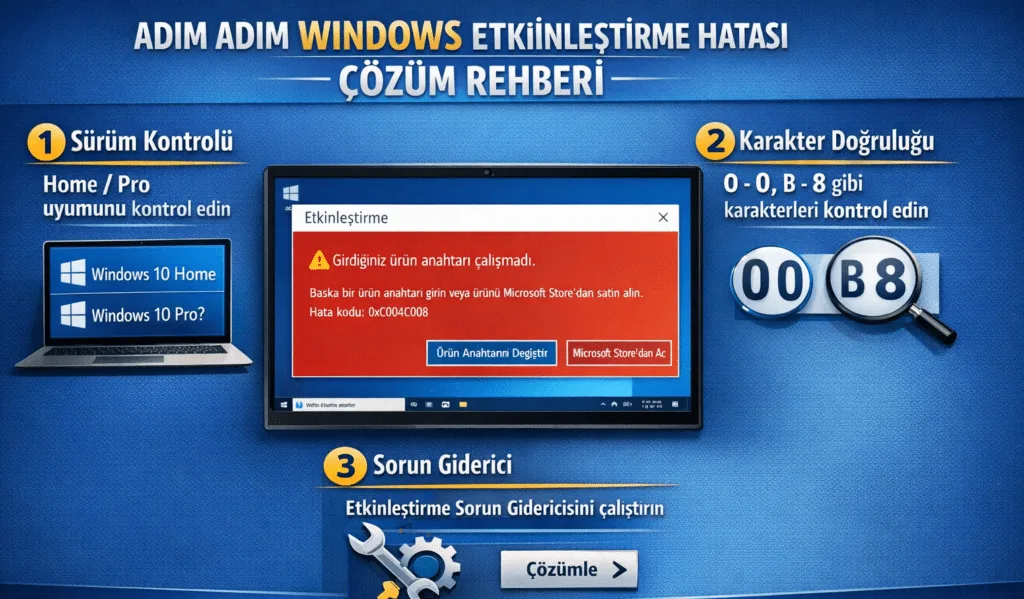
Hata kodlarına geçmeden önce üç kontrol, vakaların büyük bölümünü çözer. Bu kontroller Windows 10 girdiğiniz ürün anahtarı çalışmadı ve windows 11 girdiğiniz ürün anahtarı çalışmadı uyarılarının ikisi için de geçerlidir.
- Sürüm eşleşmesi. Ayarlar > Sistem > Hakkında ekranında kurulu sürümü okuyun (Home, Pro, Home Single Language). Anahtar hangi sürüm içinse o sürüm kurulu olmalıdır; Home kurulumuna Pro anahtarı girmek en sık görülen uyuşmazlıktır.
- Yazım. Anahtarı elle yazmak yerine kopyalayıp yapıştırın. Elle yazıyorsanız O ile 0, B ile 8, I ile 1 karışıklığına ve sondaki boşluğa dikkat edin.
- Bağlantı ve saat. İnternet bağlantısını, tarih ve saatin doğru olduğunu kontrol edin; ardından Windows 11’de Ayarlar > Sistem > Etkinleştirme > Sorun gider, Windows 10’da Ayarlar > Güncelleştirme ve Güvenlik > Etkinleştirme > Sorun gider yolunu çalıştırın.
Anahtarı nereye gireceğinizi bilmiyorsanız Windows key etkinleştirme adımları sayfası Windows 11 ve Windows 10 için doğru rehbere yönlendirir.
Windows Etkinleştirme Hatası Kodları ve Anlamları
Windows ürün anahtarı hatası aldığınızda, sistem size sorunun kaynağını belirten 8 haneli bir kod ya da kısa bir uyarı metni sunar. Aşağıda en sık karşılaşılan ve Dijital Lisans teknik destek ekibimize en çok sorulan kodları, her biri için görülen mesaj, olası neden ve ilk kontrol sırasıyla topladık. Kodların tamamı için Microsoft’un etkinleştirme hataları sayfasına bakabilirsiniz.
1. 0xC004F050 Hatası: Sürüm Uyuşmazlığı veya Geçersiz Anahtar
Girdiğiniz ürün anahtarı çalışmadı 0xc004f050 uyarısı, windows ürün anahtarı etkinleştirme hatası denince akla gelen ilk koddur. Microsoft aynı durum için 0xC004F034 ve 0xC004F212 kodlarını da kullanır.
- Olası neden: Anahtarın ait olduğu sürüm ile kurulu sürüm farklı (ör. Home kurulumuna Pro anahtarı) ya da anahtar yanlış yazıldı.
- İlk kontrol: Hakkında ekranındaki sürümü anahtarın sürümüyle karşılaştırın. Home’dan Pro’ya geçiyorsanız Windows 11’de Ayarlar > Sistem > Etkinleştirme > “Windows sürümünü yükselt” > Ürün anahtarını değiştir yolundan Pro anahtarını girin; Windows önce sürümü yükseltir, sonra etkinleştirir. Bu yükseltme bazı Home Single Language kurulumlarında tek seferde tamamlanmayabilir.
- Çözülmezse: Hangi sürümün kurulu olduğunu ve hangi anahtarı aldığınızı belirterek destek ekibimize yazın; yükseltme adımlarını birlikte yürütürüz.
2. 0xC004F074 Hatası: Etkinleştirme Sunucusuna Ulaşılamıyor
Windows 11 etkinleştirme hatası 0xc004f074, bilgisayarın KMS (Key Management Service) etkinleştirme sunucusuna ulaşamadığını gösterir. Aynı duruma “Bu ürün anahtarıyla etkinleştirmek için bu cihazın kuruluşunuzun etkinleştirme hizmetine bağlanması gerekir” metni eşlik edebilir.
- Olası neden: Ağ erişimi, kurumsal (toplu lisans) anahtarın ev bilgisayarına girilmesi ya da saat eşitleme sorunu.
- İlk kontrol: Yönetici olarak açılan Komut İstemi’nde
slmgr /dliyazın; “Açıklama” satırında VOLUME_KMSCLIENT görüyorsanız bu anahtar bir kurum ağı için üretilmiştir ve ev kullanımında etkinleşmez. Retail ya da OEM anahtarınız varsa tarih, saat ve saat dilimini kontrol edip Sorun gider’i çalıştırın. - Çözülmezse: Retail veya OEM anahtarla internet üzerinden etkinleştirme yapılamıyorsa işlemi kurulum kimliğiyle tamamlayabilirsiniz: Windows 11 telefonla etkinleştirme rehberi. Tüm Windows kurulum ve etkinleştirme içerikleri için Windows rehber merkezine göz atın.
3. 0xC004C008 ve 0xC004C003 Hataları: Anahtar Başka Cihazda Kullanılmış veya Engellenmiş
0xC004C008, anahtarın birden fazla cihazda denendiğini ifade eder. Dijital Lisans‘tan aldığınız Retail anahtarlarda bu sorunla karşılaşmazsınız; ancak donanım değişikliği yaptıysanız (Anakart değişimi gibi), sistem yeni bir cihaz algıladığı için bu kodu verebilir. 0xC004C003 ise Microsoft’un anahtarı engellediğini gösterir: benzersiz anahtarlar tek cihaza atanır, birden fazla cihazda kullanılan anahtar geçersiz işaretlenir.
- İlk kontrol: Anahtarı daha önce başka bir bilgisayarda kullanıp kullanmadığınızı ve yakın zamanda anakart değişikliği yapılıp yapılmadığını netleştirin.
- Çözülmezse: Donanım değişikliğinde Sorun gider > “Bu cihazda donanımı yakın zamanda değiştirdim” yolu Microsoft hesabına bağlı lisanslar için çalışır; çalışmazsa sipariş numaranızla destek ekibimize ulaşın.
4. “Geçerli bir dijital lisansınız veya ürün anahtarınız olmadığı için” (0x803F7001)
Tam metni şöyledir: “Geçerli bir dijital lisansınız veya ürün anahtarınız olmadığı için Windows’u bu cihazda etkinleştiremiyoruz.” Bazı kurulumlarda aynı durum “Windows, cihazınızda herhangi bir ürün anahtarı bulamadı” biçiminde görünür.
- Olası neden: Cihazda henüz etkinleştirilmiş bir lisans yok (temiz kurulumda anahtar girilmedi ya da kurulumda “Ürün anahtarım yok” seçildi), kurulan sürüm önceki lisansın sürümünden farklı ya da anakart değiştiği için eski dijital lisans tanınmıyor.
- İlk kontrol: Ayarlar > Sistem > Etkinleştirme > Ürün anahtarını değiştir yolundan anahtarınızı girin. Cihaz daha önce Microsoft hesabınızla etkinleştirilmişse Sorun gider > “Bu cihazda donanımı yakın zamanda değiştirdim” seçeneğini kullanın.
- Çözülmezse: Elinizde geçerli bir anahtar yoksa cihaz için uygun sürümde bir lisans gerekir; hangi sürüme ihtiyacınız olduğundan emin değilseniz destek ekibimiz Hakkında ekranına bakarak yönlendirir.
5. “Bu ürün anahtarını kullanmak için yöneticinize başvurun”
Bu uyarıya çoğu zaman “Bu ürün anahtarı toplu lisans sürümüne yöneliktir” açıklaması eşlik eder.
- Olası neden: Girilen anahtar kurumsal bir anahtardır (toplu lisans: KMS veya MAK) ve bireysel cihazda kullanılamaz; ya da cihaz bir iş veya okul hesabıyla yönetilmektedir ve ürün anahtarı değişikliği yönetici tarafından kısıtlanmıştır.
- İlk kontrol:
slmgr /dliçıktısında anahtar kanalını okuyun (VOLUME_KMSCLIENT veya VOLUME_MAK ise anahtar kurumsaldır). Ayarlar > Hesaplar > İş veya okula erişim altında bir kurum hesabı bağlıysa cihaz yönetiliyor demektir. - Çözülmezse: Kurum cihazında BT yöneticinizle görüşmeniz gerekir. Kendi bilgisayarınızda bu uyarıyı alıyorsanız anahtarın kaynağını sorgulayın; bireysel kullanım için Retail veya OEM anahtar gerekir. Lisans türleri için OEM, Retail ve Volume lisans farkları yazısına bakabilirsiniz.
6. “Kurulum programı ürün anahtarını doğrulayamadı”
Bu uyarı etkinleştirmede değil, Windows kurulumunun başında görülür.
- Olası neden: Kurulum medyasındaki Windows sürümü anahtarla uyuşmuyor ya da medya eksik veya bozuk indirilmiş.
- İlk kontrol: Kurulum medyasını Microsoft’un Medya Oluşturma Aracı ile yeniden hazırlayın. Kurulumda “Ürün anahtarım yok” seçeneğini işaretleyip doğru sürümü seçin; anahtarı kurulum bittikten sonra Ayarlar > Etkinleştirme ekranından girin.
Windows Etkinleştir Yazısı Kaldırma Yöntemleri
Ekranın sağ alt köşesindeki o can sıkıcı yazıdan kurtulmak için internette windows etkinleştir yazısı kaldırma adıyla dolaşan regedit ve CMD kodları kalıcı değildir; sistem dosyalarına zarar verebilir ve her güncellemede yazı geri gelir. Windows etkinleştir kaldırma işleminin tek sağlıklı ve kalıcı yolu, kurulu sürüme uygun orijinal bir lisans tanımlamaktır. Doğru sürüm için alınmış bir anahtar, Windows 10 girdiğiniz ürün anahtarı çalışmadı uyarısına da yol açmaz.
Komut Satırıyla Etkinleştirme ve slmgr Komutları
Ayarlar ekranından sonuç alamadıysanız etkinleştirmeyi Komut İstemi’nden de deneyebilirsiniz. Bu komutlar yalnız geçerli bir ürün anahtarıyla çalışır; etkinleştirmeyi atlatmaz, yalnız Microsoft’a doğrulama isteğini yeniden gönderir.
- Başlat menüsünde “cmd” yazın, Komut İstemi‘ne sağ tıklayıp “Yönetici olarak çalıştır” seçin.
- Anahtarı yeniden yüklemek için
slmgr /ipk XXXXX-XXXXX-XXXXX-XXXXX-XXXXXyazın (X’lerin yerine kendi anahtarınız). - Çevrim içi etkinleştirmeyi başlatmak için
slmgr /atoyazın; başarılıysa “Ürün başarıyla etkinleştirildi” iletisi görünür.
| Komut | İşlev |
|---|---|
slmgr /dli | Lisans kanalını (RETAIL, OEM, VOLUME) ve anahtarın son beş hanesini gösterir |
slmgr /dlv | Ayrıntılı lisans bilgilerini gösterir |
slmgr /xpr | Etkinleştirmenin kalıcı olup olmadığını gösterir; bir bitiş tarihi görüyorsanız anahtar KMS kaynaklıdır |
slmgr /upk | Mevcut ürün anahtarını kaldırır (anakart değişikliğinden önce Retail lisansı taşımak için) |
slmgr /ato | Çevrim içi etkinleştirmeyi başlatır |
Etkinleştirme Sorunlarını Önleme İpuçları
- Microsoft hesabınızı bağlayın. Dijital lisans Microsoft hesabınıza bağlandığında donanım değişikliklerinde yeniden etkinleştirme Sorun gider ekranından birkaç tıkla yapılır. Ayarlar > Hesaplar bölümünden Microsoft hesabınızla giriş yapın.
- Ürün anahtarınızı güvenli bir yerde saklayın. Sipariş e-postanızı ve WhatsApp iletisini silmeyin; anahtarı ekran görüntüsüyle paylaşmayın.
- Anakart değişikliğinden önce Retail anahtarı kaldırın.
slmgr /upkkomutuyla anahtarı eski cihazdan kaldırıp yeni donanımda yeniden girebilirsiniz; OEM lisans ilk anakarta bağlı kaldığı için bu yöntem OEM’de geçerli değildir. - Aynı anahtarı art arda farklı cihazlarda denemeyin. Deneme sayısı arttıkça anahtar engellenebilir (0xC004C003).
Eski Sürümlerde “Ürün Anahtarı Çalışmıyor” Sorunları
Sadece Windows 10 veya 11 değil, eski sistemlerde de lisans hataları can sıkıcı olabilir.
- Windows 7: Girdiğiniz ürün anahtarı bu windows 7 sürümüyle çalışmayacak uyarısı alıyorsanız, SP1 paketinin yüklü olduğundan emin olun. Microsoft artık bu sürüme destek vermediği için telefonla etkinleştirme gerekebilir.
- Windows 8.1: Windows 8.1 ürün anahtarı çalışmıyor hatasında genellikle eksik sistem güncellemeleri, bölge ayarları veya mağaza senkronizasyonu rol oynar; önce güncellemelerin tam olduğundan emin olun.
- Windows 10/11: Windows 10 girdiğiniz ürün anahtarı çalışmadı diyorsa, Dijital Lisans panelinizden aldığınız anahtarın doğruluğunu (karakter hatası yapıp yapmadığınızı) kontrol edin.
Sıkça Sorulan Sorular (SSS)
- Ürün anahtarı neden geçersiz diyor? Genellikle yanlış sürüm kurulumu veya anahtar girilirken yapılan karakter hataları (O ve 0 karışıklığı gibi) nedeniyle olur.
- İnternet olmadan etkinleştirme yapılır mı? Online etkinleştirme için internet gerekir. İnternet üzerinden etkinleştirme yapılamıyorsa Retail ve OEM anahtarlar için telefonla etkinleştirme yolu vardır; kurulum kimliğiyle Microsoft’tan onay kimliği alınır.
- Etkinleştirme hatası donanımsal mıdır? Çoğunlukla hayır; yazılımsal bir doğrulama sürecidir. Tek istisna anakart değişikliğidir: dijital lisans donanımla ilişkilendirildiği için anakart değişince yeniden etkinleştirme gerekebilir.
- Home kurulumuna Pro anahtarı girilir mi? Doğrudan girilmez; önce sürümün Pro’ya yükseltilmesi gerekir. Windows 11’de Ayarlar > Sistem > Etkinleştirme > “Windows sürümünü yükselt” yolundan Pro anahtarı girildiğinde Windows yükseltmeyi kendisi yapar.
- “Yöneticinize başvurun” uyarısı ne anlama geliyor? Anahtar kurumsal bir toplu lisans anahtarıdır ya da cihaz bir iş veya okul hesabıyla yönetiliyordur. Bireysel bilgisayarda Retail veya OEM anahtar gerekir.
- Etkinleştirme hatası bilgisayarıma zarar verir mi? Hayır. Sistem çalışmaya devam eder; yalnız kişiselleştirme ayarları kısıtlanır ve masaüstünde “Windows’u Etkinleştir” filigranı görünür. Hatayı çözmek için yukarıdaki kontrolleri uygulayın.
- slmgr komutları sisteme zarar verir mi? Hayır. slmgr yalnız lisans yönetimiyle ilgilidir ve sistem dosyalarına dokunmaz.
/upk(anahtar kaldırma) komutunu yalnız bilinçli olarak, örneğin anakart değişikliğinden önce kullanın.
Dijital Lisans Farkıyla Teknik Destek
Eğer tüm yöntemleri denemenize rağmen windows ürün anahtarı hatası devam ediyorsa, Dijital Lisans teknik ekibimiz her zaman yanınızda! Bizden aldığınız lisanslarda hata payı %0’a yakındır. Olası bir durumda anında yeni anahtar tanımlıyoruz.
Bizden satın aldığınız hiçbir anahtarda “çalışmama” ihtimali yoktur. Olası bir windows ürün anahtarı hatası durumunda, teknik ekibimiz uzak masaüstü bağlantısı ile sorununuzu anında çözer veya yeni anahtar tanımlar. Sizin için en iyi windows sürümü hangisi ise, onu en sorunsuz şekilde kullanmanızı sağlıyoruz.
👉 Hatasız ve Orijinal Windows 11 Satın Al
📸 Bizi Sosyal Medyada Takip Edin!
Lisans dünyasındaki en yeni güncellemeler, indirimli Windows ve Office fırsatları ve teknik ipuçları için Instagram sayfamızı takip etmeyi unutmayın. Bir sorunla karşılaştığınızda bize doğrudan mesaj (DM) yoluyla da ulaşabilirsiniz!
👉 Dijital Lisans Resmi Instagram Sayfası
Bu Rehberle İlgili Ürünler
Windows 11 Pro OEM Lisans Key
Ürün seçeneklerini, teslimat ve destek ayrıntılarını inceleyin.
Windows 11 Professional Retail
Ürün seçeneklerini, teslimat ve destek ayrıntılarını inceleyin.
Windows 10 Professional (OEM)
Ürün seçeneklerini, teslimat ve destek ayrıntılarını inceleyin.
Windows 10 Professional Retail
Ürün seçeneklerini, teslimat ve destek ayrıntılarını inceleyin.