 Windows 7
 Office 365
 Visio
Visio Project
 Adobe
Adobe Canva
Canva Envato Elements
 Freepik Premium
 Flaticon
 Motion Array
 Autodesk
 CorelDRAW
 Figma Pro
 PhotoRoom Pro
 123RF
123RF Remini AI





 Edu Mail
 Gmail
Gmail Outlook



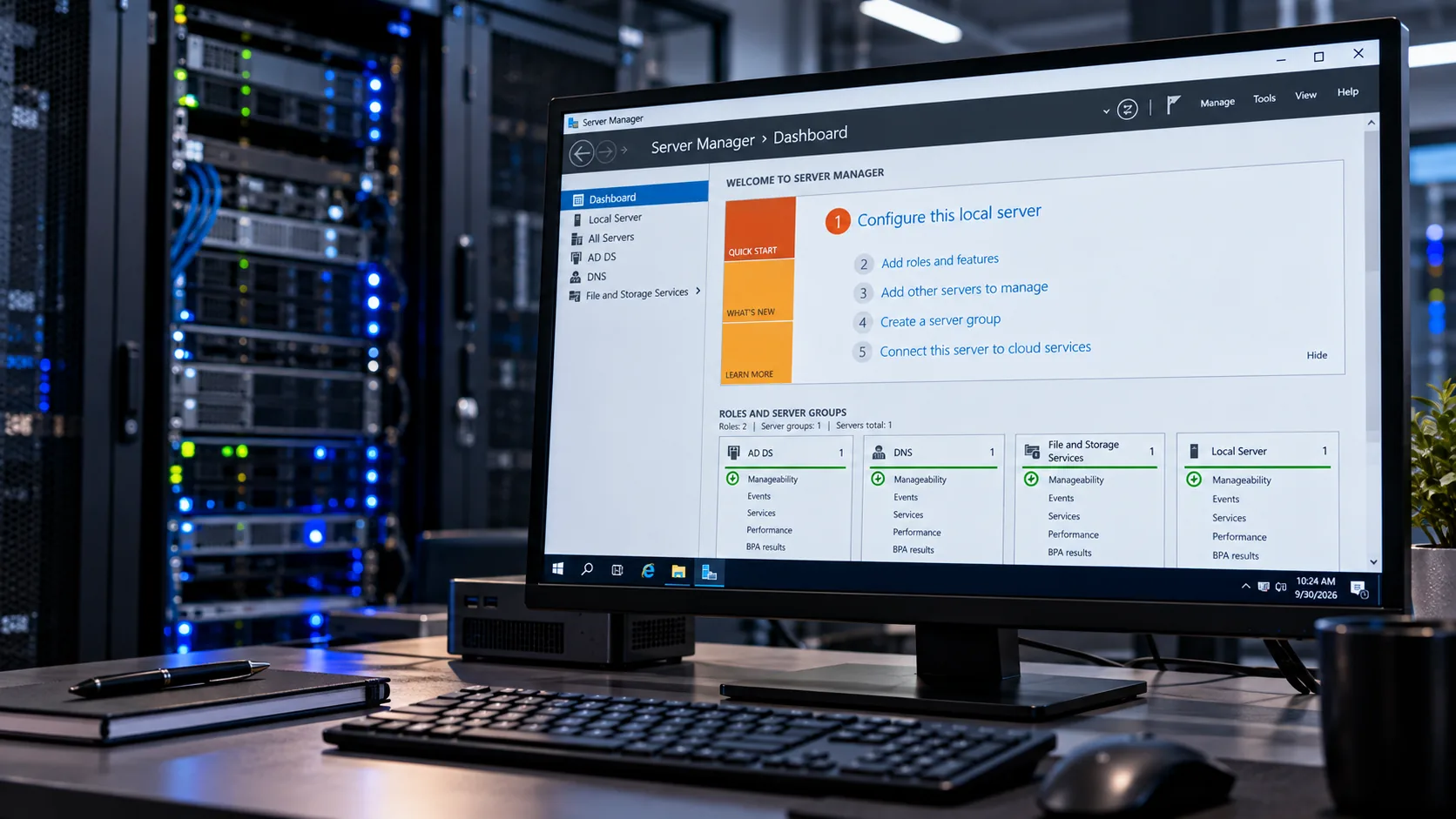
Bireysel bilgisayarlarımızda kullandığımız Windows 10 veya 11’den farklı olarak, Windows Server, aynı anda yüzlerce kullanıcıya hizmet vermek, veri tabanlarını yönetmek ve kurumsal ağları kontrol etmek için tasarlanmış özel bir işletim sistemidir. Peki, Windows Server ne işe yarar? En basit haliyle; bir şirketin tüm dosya paylaşımını, e-posta trafiğini ve güvenlik duvarlarını tek bir merkezden yönetmesini sağlar.
Windows Server Nasıl Çalışır?
Windows Server nasıl çalışır sorusunun cevabı “İstemci-Sunucu” (Client-Server) modelinde saklıdır. Sunucu (Server), ağdaki diğer bilgisayarların (Client) taleplerine yanıt verir. Örneğin; bir çalışan merkezi bir dosyaya erişmek istediğinde, Windows Server bu izni denetler ve veriyi güvenli bir şekilde sunar. Ayrıca “Active Directory” gibi servislerle kullanıcıların yetkilerini merkezi olarak yönetir.
🛒 Kurumsal Sunucu Lisanslarımız (Hemen Teslim)
Server 2022 StandardHibrit Bulut Desteği | Server 2019 DatacenterSınırsız Sanallaştırma | Tüm Server YazılımlarıUzak Masaüstü Lisansı |
Güncel Windows Server Sürümleri
Microsoft, teknolojik gelişmelere paralel olarak farklı Windows Server sürümleri piyasaya sürmüştür. Her sürüm, kendi döneminin en yüksek güvenlik ve bulut uyumluluk özelliklerini taşır:
- Windows Server 2025: 1 Kasım 2024’te yayımlanan güncel sürüm; Hotpatching, GPU bölümleme (GPU-P), Active Directory ve NVMe depolama iyileştirmeleri.
- Windows Server 2022: Hibrit bulut yetenekleri ve gelişmiş çok katmanlı güvenlik (Secure-core server).
- Windows Server 2019: Sanallaştırma ve hiper-bütünleşik altyapılar (HCI) için optimize edilmiştir.
- Windows Server 2016: Konteyner desteği ve düşük kaynak tüketen Nano Server seçenekleriyle öne çıkar.
Windows Server Sistem Gereksinimleri
Başarılı bir kurulum için donanımınızın Windows Server sistem gereksinimleri listesini karşılaması gerekir. Microsoft Learn’deki minimum değerler şunlardır:
- İşlemci: 1.4 GHz 64-bit işlemci (NX/DEP, CMPXCHG16b, LAHF/SAHF, PrefetchW ve SLAT desteği; Server 2025 ayrıca SSE4.2 ve POPCNT ister).
- RAM: Server 2016, 2019 ve 2022’de Server Core için 1 GB, Desktop Experience için 2 GB; Server 2025’te her iki kurulum türü için 2 GB (4 GB önerilir). Fiziksel sunucularda ECC bellek önerilir.
- Depolama: Sistem bölümü için en az 32 GB (mutlak minimum; Desktop Experience kurulumu yaklaşık 4 GB daha fazla yer kaplar). SSD kullanımı performans için kritiktir.
- Ağ: Gigabit (10/100/1000baseT) ethernet adaptörü.
Adım Adım Windows Server Kurulumu Nasıl Yapılır?
Windows Server kurulumu süreci, standart Windows kurulumuna benzese de dikkat edilmesi gereken kritik noktalar vardır:
- Kurulum Medyası Hazırlama: ISO dosyasını bir USB belleğe yazdırın ve BIOS’tan USB’yi ilk sıraya alın.
- Sürüm Seçimi: Kurulum ekranında “Standard” veya “Datacenter” seçeneklerinden size uygun olanı seçin. (Not: Grafik arayüzü istiyorsanız “Desktop Experience” seçeneğini işaretleyin).
- Disk Bölümlendirme: Temiz bir kurulum için mevcut bölümleri silip yeni bir birim oluşturun.
- Windows Server Lisans Etkinleştirme: Kurulum bittikten sonra “Ayarlar > Etkinleştirme” kısmına gidin. Dijital Lisans‘tan aldığınız 25 haneli anahtarı girerek sunucunuzu tam sürüme yükseltin.
🛡️ Neden Orijinal Windows Server Lisans Kullanmalısınız?
Sunucular, siber saldırıların ilk hedefidir. Korsan yazılımlar (Crack) sunucunuzda arka kapılar açarak verilerinizin çalınmasına yol açabilir. Orijinal bir Windows Server lisans sahibi olmak, düzenli güvenlik güncellemelerini almanızı ve sistemin çökme riskini minimize etmenizi sağlar. İşletmenizin verilerini riske atmayın.
Kurumsal Destek İçin Takipte Kalın
Sunucu yönetimi, RDS CAL lisanslama ve kurumsal avantajlar hakkında daha fazla bilgi için bizi takip edin: 👉 Dijital Lisans Instagram Hesabı
Windows Server Hakkında Bilmeniz Gereken Teknik Terimler
Windows Server işletim sistemi nedir sorusunu tam olarak anlamak için, sistemin sunduğu özel katmanları ve servisleri bilmek gerekir. İşte kullanıcıların ve sistem yöneticilerinin en çok merak ettiği teknik detaylar:
Windows Server Desktop Experience Nedir?
Windows Server kurulumu sırasında karşınıza çıkan en önemli seçeneklerden biridir. Windows Server Desktop Experience, sunucu işletim sistemine standart Windows 10 veya 11’deki gibi bir masaüstü arayüzü (GUI) ekler. Eğer bu seçeneği seçmezseniz, sistem “Server Core” olarak kurulur ve sadece komut satırı (CMD/PowerShell) üzerinden yönetilir. Görsel bir yönetim paneli ve alışılmış pencereleri kullanmak istiyorsanız mutlaka bu modu seçmelisiniz.
Windows Server Datacenter Nedir?
Windows Server datacenter nedir? Bu sürüm, Microsoft’un sunduğu en üst düzey sunucu paketidir. “Standard” sürümden en büyük farkı, sınırsız sanallaştırma hakkı tanımasıdır. Eğer bir fiziksel sunucu üzerinde onlarca sanal makine (VM) çalıştırmayı planlıyorsanız, Datacenter sürümü maliyet ve performans açısından tek seçenektir. Ayrıca “Software-Defined Networking” gibi ileri düzey ağ özelliklerini de içerir.
Windows Server Backup Nedir?
Veri güvenliği bir sunucunun olmazsa olmazıdır. Windows Server Backup nedir? Sistem içindeki verilerin, uygulamaların ve işletim sistemi ayarlarının yedeğini alan yerleşik bir özelliktir. Olası bir siber saldırı veya donanım arızası durumunda “Bare Metal Recovery” özelliği sayesinde tüm sunucuyu en baştan kurmaya gerek kalmadan eski haline döndürmenizi sağlar.
DDE Windows Server Nedir?
DDE Windows Server nedir? Dynamic Data Exchange (Dinamik Veri Değişimi), Windows uygulamaları arasında veri paylaşımını sağlayan eski bir protokoldür. Günümüzde yerini daha modern teknolojilere bıraksa da, eski nesil muhasebe veya veri tabanı yazılımları sunucu üzerinde çalışırken hala bu protokole ihtiyaç duyabilir. Sunucu güvenliği açısından DDE ayarlarının doğru yapılandırılması kritik önem taşır.
Özetle Windows Server Tercihiniz Nasıl Olmalı?
İşletmenizin ölçeğine ve sanallaştırma ihtiyacınıza göre bir seçim yapmalısınız. Eğer tek bir fiziksel sunucu kullanacaksanız Standard sürüm yeterli olurken, büyük veri merkezleri için Datacenter zorunluluktur. Her iki durumda da, kesintisiz güncelleme ve güvenlik desteği için Dijital Lisans üzerinden orijinal anahtarınızı temin etmeniz önerilir.
Windows Server Versiyon Rehberi ve Sistem Gereksinimleri
İşletmenizin altyapısını kurarken hangi sürümü seçeceğiniz, kullanacağınız donanım ve yazılım desteğiyle doğrudan ilişkilidir. İşte geçmişten geleceğe tüm Windows Server sürümleri ve donanım ihtiyaçları:
Windows Server 2012 Nedir?
Windows Server 2012 nedir? Bulut odaklı mimariye geçişin ilk büyük adımıdır. Modern arayüzü ve gelişmiş sanallaştırma (Hyper-V) özellikleriyle tanınır.
- Sistem Gereksinimleri: 1.4 GHz 64-bit işlemci, 512 MB RAM, 32 GB HDD alanı.
Windows Server 2016 Nedir?
Windows Server 2016 nedir? Hibrit bulut ortamları için tasarlanmış, “Konteyner” (Docker) desteğini sunucu dünyasına taşıyan sürümdür. Güvenlik katmanları bu sürümle birlikte ciddi oranda artırılmıştır.
- Sistem Gereksinimleri: 1.4 GHz işlemci, 512 MB RAM (Masaüstü için 2 GB), 32 GB depolama.
Windows Server 2019 Nedir?
Windows Server 2019 nedir? Şu an dünyada en yaygın kullanılan, Azure entegrasyonu en yüksek olan sürümdür. Güvenlik tarafında Windows Defender Advanced Threat Protection (ATP) desteğiyle öne çıkar.
- Sistem Gereksinimleri: 1.4 GHz 64-bit işlemci, Server Core için 1 GB, Desktop Experience için 2 GB RAM (önerilen 4 GB), 32 GB SSD/HDD.
Windows Server 2022 Nedir?
Windows Server 2022 nedir? “Secure-core server” teknolojisini getiren sürümdür; bu teknoloji sayesinde donanım, firmware ve işletim sistemi seviyesinde koruma sağlar. Ayrıca HTTPS ve TLS 1.3 varsayılan olarak etkindir.
- Sistem Gereksinimleri: 1.4 GHz 64-bit işlemci, Server Core için 1 GB, Desktop Experience için 2 GB RAM (ECC önerilir), 32 GB NVMe/SSD.
Windows Server 2025 Nedir?
Windows Server 2025 nedir? 1 Kasım 2024’te yayımlanan güncel Windows Server sürümüdür. Yapay zeka iş yükleri için GPU bölümleme (GPU-P), yeniden başlatma gerektirmeyen Hotpatching, Active Directory ve NVMe depolama performansı iyileştirmeleri sunar.
- Sistem Gereksinimleri: 1.4 GHz 64-bit işlemci (SSE4.2 ve POPCNT desteği zorunlu), 2 GB RAM (4 GB önerilir, ECC), 32 GB depolama. NVMe zorunlu değildir; performans için önerilir.
Sunucu Seçerken Dikkat Edilmesi Gerekenler
Eğer donanımınız eskiyse Windows Server 2012 veya 2016 gibi sürümler stabilite sağlayabilir; ancak Windows Server 2012 R2’nin genişletilmiş desteği 10 Ekim 2023’te sona erdiği için bu sürümü yalnız kapalı ağda ya da eski uygulama zorunluluğunda tercih edin. Ancak güncel güvenlik tehditlerine karşı korunmak ve en son Azure özelliklerini kullanmak için Windows Server 2022 veya 2025 sürümlerini tercih etmelisiniz. Dijital Lisans üzerinden temin edeceğiniz orijinal anahtarlarla, seçtiğiniz sürümü saniyeler içinde aktif edebilirsiniz.
Windows Server SQL ve Veritabanı Yönetimi
Kurumsal bir ağın kalbi veridir. Windows Server SQL, Microsoft’un güçlü veritabanı yönetim sistemi olan SQL Server’ın sunucu işletim sistemi üzerinde optimize edilmiş halidir. Windows SQL Server kurulumu yapılırken, sunucunun RAM ve işlemci kaynaklarının veritabanı sorgularını hızlı işleyebilecek şekilde yapılandırılması kritik önem taşır. SQL Server, Windows Server’ın sunduğu yüksek güvenlik katmanları sayesinde verilerinizi şifreli ve erişilebilir tutar.
Windows Server Standard vs Datacenter Farkı Nedir?
Hangi sürümü alacağınıza karar veremiyorsanız, Windows Server sürümleri karşılaştırma tablomuz size rehberlik edecektir. İşte windows server standard vs datacenter farkı:
Windows Server Standard: Genellikle fiziksel sunucularda veya az sayıda sanal makine kullanan işletmeler içindir. 2 adet sanal makine (VM) hakkı tanır.
Windows Server Datacenter: Büyük ölçekli veri merkezleri içindir. Sınırsız sanal makine (VM) hakkı ve “Storage Spaces Direct” gibi gelişmiş depolama özellikleri sunar.
Temel Fark: Windows server datacenter vs standard karşılaştırmasında en belirleyici özellik “Sanallaştırma” gücüdür. Eğer 10-20 adet sanal sunucu kuracaksanız, Datacenter sürümü maliyet olarak çok daha avantajlıdır.
CAL Lisanslama: User CAL vs Device CAL
Sunucu işletim sistemini kurmak yetmez; sunucuya bağlanacak kullanıcıların veya cihazların da lisanslı olması gerekir. İşte windows server device cal vs user cal ayrımı:
Windows User CAL Nedir?
Windows User CAL, bir “kullanıcıya” özeldir. O kullanıcı hangi cihazdan (laptop, telefon, tablet) bağlanırsa bağlansın sunucuya erişebilir. Çalışan sayısı az ama cihaz sayısı çok olan (Örn: Her çalışanın 3 cihazı var) firmalar için idealdir.
Windows Device CAL Nedir?
Windows Device CAL, bir “cihaza” özeldir. O cihazı kaç farklı kişi kullanırsa kullansın (Örn: Vardiyalı çalışan fabrikalar, ortak kullanılan bilgisayarlar), cihaz lisanslı olduğu için erişim sağlanır. Cihaz sayısı az ama kullanıcı sayısı çok olan yerler için en mantıklı seçenektir.
Özet: Hangi Sunucu Lisansını Seçmelisiniz?
Windows server standard vs datacenter seçimi yaparken sanallaştırma ihtiyacınıza; User CAL vs Device CAL seçimi yaparken ise çalışan ve cihaz sayınızın oranına bakmalısınız. Dijital Lisans üzerinden temin edeceğiniz orijinal anahtarlarla, sunucunuzu tüm yasal zorunluluklara uygun şekilde aktif edebilir ve kesintisiz destek alabilirsiniz.
Bu Rehberle İlgili Ürünler
Windows Server 2025
Ürün seçeneklerini, teslimat ve destek ayrıntılarını inceleyin.
Windows Server 2022
Ürün seçeneklerini, teslimat ve destek ayrıntılarını inceleyin.
Windows Server 2019
Ürün seçeneklerini, teslimat ve destek ayrıntılarını inceleyin.
Windows Server 2016
Ürün seçeneklerini, teslimat ve destek ayrıntılarını inceleyin.