 Windows 7
 Office 365
 Visio
Visio Project
 Adobe
Adobe Canva
Canva Envato Elements
 Freepik Premium
 Flaticon
 Motion Array
 Autodesk
 CorelDRAW
 Figma Pro
 PhotoRoom Pro
 123RF
123RF Remini AI




 Edu Mail
 Gmail
Gmail Outlook



Windows 11 Desteklenen İşlemci Listesi ve Uyumluluk Kontrolü Nasıl Yapılır?
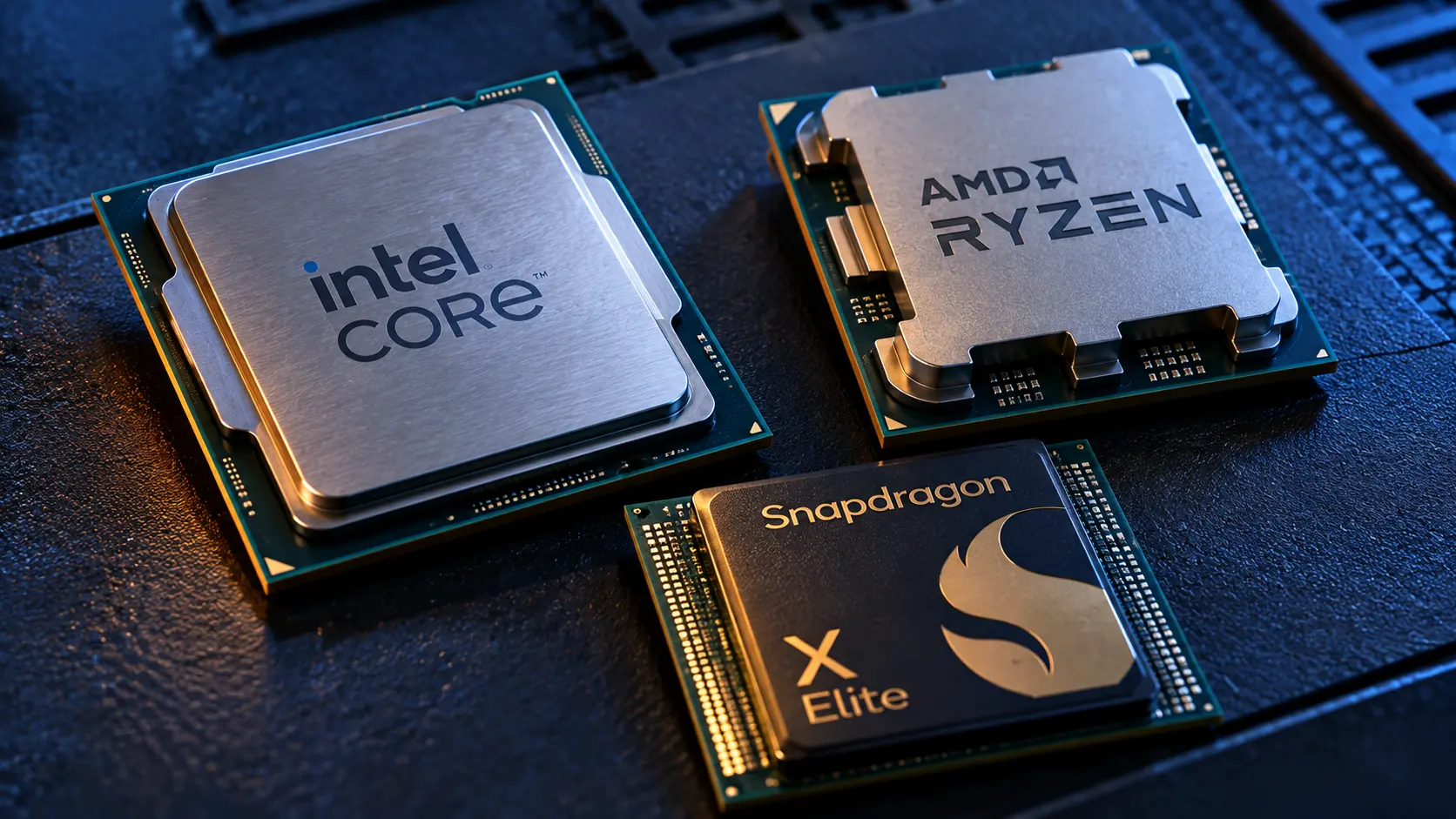
Windows 11’e geçmek isteyip de “Bu bilgisayar gereksinimleri karşılamıyor” uyarısıyla karşılaşmak sinir bozucu bir deneyim. Microsoft, Windows 11 desteklenen işlemci listesi konusunda oldukça katı bir politika izliyor ve bu liste, birçok kullanıcının beklemediği kadar kısıtlı. İşlemcinizin bu listede olup olmadığını anlamak, yükseltme kararınızın ilk adımı.
Microsoft Neden İşlemci Kısıtlaması Getirdi?
Windows 11’in donanım gereksinimleri açıklandığında teknoloji dünyasında ciddi tartışmalar yaşandı. Birkaç yıllık bilgisayarlar bile “uyumsuz” ilan edilmişti. Microsoft’un bu kararının arkasında güvenlik mimarisi var.
Windows 11, Virtualization-Based Security (VBS) ve Hypervisor-Protected Code Integrity (HVCI) gibi güvenlik katmanlarını temel alıyor. Bu teknolojiler belirli bir donanım altyapısı gerektiriyor. Eski nesil işlemcilerde bu özellikler ya desteklenmiyor ya da performans kaybına yol açıyor.
Bir diğer neden ise sürücü uyumluluğu. Microsoft, desteklenen işlemci listesini belirlerken Windows Insider programından gelen çökme verilerini analiz ettiğini ve eski işlemcilerde anlamlı ölçüde daha fazla mavi ekran hatası gözlemlediğini açıkladı.
Desteklenen Intel İşlemciler
Intel tarafında desteklenen en eski nesil 8. nesil (Coffee Lake) işlemcilerdir. Tam liste oldukça uzun, ancak genel kuralı bilmek yeterli:
Masaüstü İşlemciler
| Nesil | Seri | Örnek Modeller | Durum |
|---|---|---|---|
| 8. Nesil | Coffee Lake | i3-8100, i5-8400, i7-8700K | ✅ Destekleniyor |
| 9. Nesil | Coffee Lake Refresh | i5-9400F, i7-9700K, i9-9900K | ✅ Destekleniyor |
| 10. Nesil | Comet Lake | i3-10100, i5-10400, i9-10900K | ✅ Destekleniyor |
| 11. Nesil | Rocket Lake | i5-11400, i7-11700K | ✅ Destekleniyor |
| 12. Nesil | Alder Lake | i5-12400, i7-12700K | ✅ Destekleniyor |
| 13. Nesil | Raptor Lake | i5-13400, i7-13700K | ✅ Destekleniyor |
| 14. Nesil | Raptor Lake Refresh | i5-14400, i7-14700K | ✅ Destekleniyor |
| 7. Nesil ve altı | Kaby Lake, Skylake | i7-7700K, i5-6600K | ❌ Desteklenmiyor |
7. nesilde iki istisna var: Microsoft’un güncel listesinde Intel Core X serisinin 7000X modelleri (i7-7740X, i5-7640X) yer alıyor; Intel Core i7-7820HQ ise yalnızca Surface Studio 2 gibi belirli cihazlarda destekleniyor. Bunun dışında 7. nesil ve altı kapsam dışı. Kesin liste için Microsoft’un desteklenen Intel işlemciler sayfasına bakın.
Dizüstü İşlemciler
Dizüstü bilgisayarlarda aynı nesil kuralı geçerli. İşlemci numaranızdaki ilk rakam (veya ilk iki rakam) nesli gösteriyor. Örneğin i5-8250U, 8. nesil olduğu için destekleniyor. i7-7500U ise 7. nesil ve desteklenmiyor.
Intel N ve Celeron Serisi
Bütçe segmentindeki Intel Celeron ve Pentium işlemcileri de listeye dahil, ancak burada model bazında kontrol etmek gerekiyor. N4100, N5100 gibi yeni nesil modeller desteklenirken, N3060 gibi eski modeller kapsam dışı kalıyor.
Desteklenen AMD İşlemciler
AMD tarafında başlangıç noktası Ryzen 2000 serisi (Zen+) mimarisi. Dikkat: 2000 serisinin tamamı değil, Zen+ mimarili modeller listede; Ryzen 3 2200G, Ryzen 5 2400G ve 2500U/2700U gibi Zen mimarili 2000 serisi APU’lar Microsoft’un AMD listesinde yer almıyor.
| Seri | Mimari | Örnek Modeller | Durum |
|---|---|---|---|
| Ryzen 2000 | Zen+ | Ryzen 5 2600, Ryzen 7 2700X | ✅ Destekleniyor (Zen+ modeller; 2200G, 2400G, 2500U gibi APU’lar hariç) |
| Ryzen 3000 | Zen 2 | Ryzen 5 3600, Ryzen 9 3900X | ✅ Destekleniyor |
| Ryzen 4000 | Zen 2 (Dizüstü) | Ryzen 5 4500U, Ryzen 7 4800H | ✅ Destekleniyor |
| Ryzen 5000 | Zen 3 | Ryzen 5 5600X, Ryzen 9 5900X | ✅ Destekleniyor |
| Ryzen 7000 | Zen 4 | Ryzen 5 7600X, Ryzen 9 7950X | ✅ Destekleniyor |
| Ryzen 9000 | Zen 5 | Ryzen 7 9700X, Ryzen 9 9950X | ✅ Destekleniyor |
| Ryzen 1000 | Zen | Ryzen 5 1600, Ryzen 7 1800X | ❌ Desteklenmiyor |
AMD Athlon serisi için de benzer bir ayrım var. Athlon 3000G, 300U/300GE ile Gold ve Silver 3000 serisi ve sonrası listede; daha eski Athlon işlemcileri yer almıyor.
Önemli not: AMD sistemlerde TPM 2.0, işlemcinin içine gömülü fTPM (firmware TPM) olarak geliyor. Ryzen 2000 ve üzeri tüm işlemcilerde fTPM mevcut, ancak BIOS’ta aktif edilmesi gerekebiliyor.
Qualcomm İşlemciler (ARM Tabanlı)
Windows 11, ARM tabanlı Qualcomm Snapdragon işlemcileri de destekliyor. Snapdragon 850, 8cx, 8cx Gen 2, 8cx Gen 3 ve Snapdragon X Elite/Plus bu listede yer alıyor. ARM tabanlı Windows cihazlarının sayısı her geçen yıl artıyor, özellikle Snapdragon X Elite ile birlikte bu segment ciddi bir performans atılımı yaptı.
TPM 2.0 Nedir ve Nasıl Kontrol Edilir?
Trusted Platform Module (TPM), bilgisayarınızdaki şifreleme anahtarlarını donanım düzeyinde koruyan bir güvenlik çipi. Windows 11 için TPM 2.0 sürümü zorunlu.
TPM Durumunuzu Kontrol Etme
- Windows + R tuşlarına basın.
- Açılan pencereye
tpm.mscyazıp Enter’a basın. - TPM Yönetim Konsolu açılacak.
Burada iki bilgiye bakın:
- “TPM kullanıma hazır” mesajı varsa TPM aktif demektir.
- “Belirtim Sürümü” alanında 2.0 yazmalıdır.
“Uyumlu TPM bulunamadı” mesajı alıyorsanız, iki olasılık var: TPM modülünüz yok veya BIOS’ta devre dışı.
BIOS’ta TPM’i Aktifleştirme
- Bilgisayarı yeniden başlatın.
- BIOS’a giriş tuşuna basın (genellikle F2, Delete veya F12).
- Security veya Advanced sekmesine gidin.
- Intel sistemlerde Intel Platform Trust Technology (PTT) seçeneğini arayın.
- AMD sistemlerde AMD fTPM seçeneğini arayın.
- “Enabled” olarak ayarlayın.
- Kaydet ve çık (F10).
Bu işlemden sonra tpm.msc tekrar kontrol ettiğinizde TPM 2.0’ın aktif olduğunu görmelisiniz.
PC Health Check ile Kapsamlı Uyumluluk Denetimi
İşlemci ve TPM’i tek tek kontrol etmek yerine Microsoft’un ücretsiz PC Health Check aracını kullanarak tüm gereksinimleri tek seferde tarayabilirsiniz.
- Microsoft’un resmi sayfasından “PC Health Check” uygulamasını indirin.
- Kurulum sonrası uygulamayı açın.
- “Windows 11’i tanıtma” bölümündeki “Şimdi Denetle” butonuna tıklayın.
- Sonuç ekranında yeşil onay veya kırmızı uyarı göreceksiniz.
Araç, uyumsuz bileşenleri ayrı ayrı listeliyor. Böylece hangi gereksinimin karşılanmadığını net olarak görebilirsiniz.
Windows 10’dan Windows 11’e geçiş adımlarını ayrıntılı rehberde bulabilirsiniz.
İşlemcim Desteklenmiyor, Ne Yapmalıyım?
İşlemciniz listede yoksa birkaç seçeneğiniz var:
Seçenek 1: Windows 10’da kalın. Windows 10’un genel desteği 14 Ekim 2025’te sona erdi; güvenlik güncellemesi almaya devam etmek için Microsoft’un Genişletilmiş Güvenlik Güncellemeleri (ESU) programına kayıt gerekir. Program süreli bir köprüdür; koşullar ve bitiş tarihi Microsoft’un sayfasında yer alır.
Seçenek 2: Kayıt defteri düzenlemesiyle zorlama kurulum. Microsoft, TPM 1.2 ve uyumsuz işlemcilerle kurulumu mümkün kılan resmi bir kayıt defteri düzenlemesi yayınladı. Ancak bu yöntemle kurulan Windows 11, gelecekte bazı güncellemeleri alamama riski taşıyor. Microsoft bu konuda açık uyarı veriyor.
Seçenek 3: Temiz kurulum ile ISO kullanma. USB üzerinden temiz kurulum yaparak bazı donanım kontrollerini atlamak mümkün. Ancak bu da ikinci seçenekteki riskleri taşıyor.
Her üç durumda da işlemcinizin performansını düşünün. 6-7 yıllık bir işlemci Windows 11’i çalıştırsa bile deneyim pek iç açıcı olmayabilir.
Windows işletim sistemi seçeneklerini kategoriden inceleyebilirsiniz.
Hızlı Uyumluluk Kontrol Listesi
Yükseltme öncesi bu listeyi takip edin:
- İşlemci 8. nesil Intel veya Ryzen 2000+ mü?
- TPM 2.0 aktif mi? (
tpm.mscile kontrol) - Secure Boot açık mı? (BIOS’tan kontrol)
- En az 4 GB RAM var mı?
- C: sürücüsünde 64 GB boş alan var mı?
- UEFI modunda önyükleme yapılıyor mu? (Legacy BIOS değil)
- PC Health Check “uyumlu” sonucu veriyor mu?
Tüm maddeler tamam ise sisteminiz Windows 11 için hazır demektir.
Windows 11 Home ve Pro sürümleri arasındaki farkları ayrı yazıda karşılaştırdık.
İşlemci Listeleri Güncelleniyor mu?
Microsoft, yeni işlemciler piyasaya çıktıkça desteklenen işlemci listesini güncelliyor. Ancak geriye dönük ekleme yapılması pek olası değil. Yani 7. nesil Intel veya Ryzen 1000 serisinin ileride listeye alınmasını beklemeyin. Microsoft bu konudaki tavrını net bir şekilde ortaya koydu.
Sık Sorulan Sorular
Windows 11 için TPM 2.0 olmadan kurulum yapılabilir mi?
Teknik olarak bazı yöntemlerle mümkün, ancak Microsoft bunu resmi olarak desteklemiyor. TPM 1.2 olan sistemlerde kayıt defteri düzenlemesiyle kurulum yapılabiliyor, fakat gelecekteki güvenlik güncellemelerini alamama riski bulunuyor. TPM’i hiç olmayan sistemlerde ise ciddi güvenlik açıkları oluşur.
İşlemcimin hangi nesil olduğunu nasıl öğrenirim?
Windows arama çubuğuna “Sistem Bilgisi” yazıp açın. “İşlemci” satırında model numarasını göreceksiniz. Intel işlemcilerde i5-8400 gibi isimlendirmede tire sonrasındaki ilk rakam nesli belirtir (bu örnekte 8. nesil). AMD Ryzen’da ise Ryzen 5 3600 gibi isimlerde ilk rakam seriyi gösterir (Ryzen 3000 serisi).
Desteklenmeyen işlemciyle Windows 11 kullananlar güncelleme alıyor mu?
Şu ana kadar Microsoft, desteklenmeyen donanımla kurulan Windows 11 sistemlerine de güncellemeleri göndermeye devam ediyor. Ancak Microsoft, bu durumun gelecekte değişebileceğini ve bu sistemlerin güncelleme alma garantisi olmadığını resmi olarak belirtiyor.
Bu Rehberle İlgili Ürünler
Windows 11 Pro OEM Lisans Key
Ürün seçeneklerini, teslimat ve destek ayrıntılarını inceleyin.
Windows 11 Home (OEM)
Ürün seçeneklerini, teslimat ve destek ayrıntılarını inceleyin.