 Windows 7
 Office 365
 Visio
Visio Project
 Adobe
Adobe Canva
Canva Envato Elements
 Freepik Premium
 Flaticon
 Motion Array
 Autodesk
 CorelDRAW
 Figma Pro
 PhotoRoom Pro
 123RF
123RF Remini AI





 Edu Mail
 Gmail
Gmail Outlook



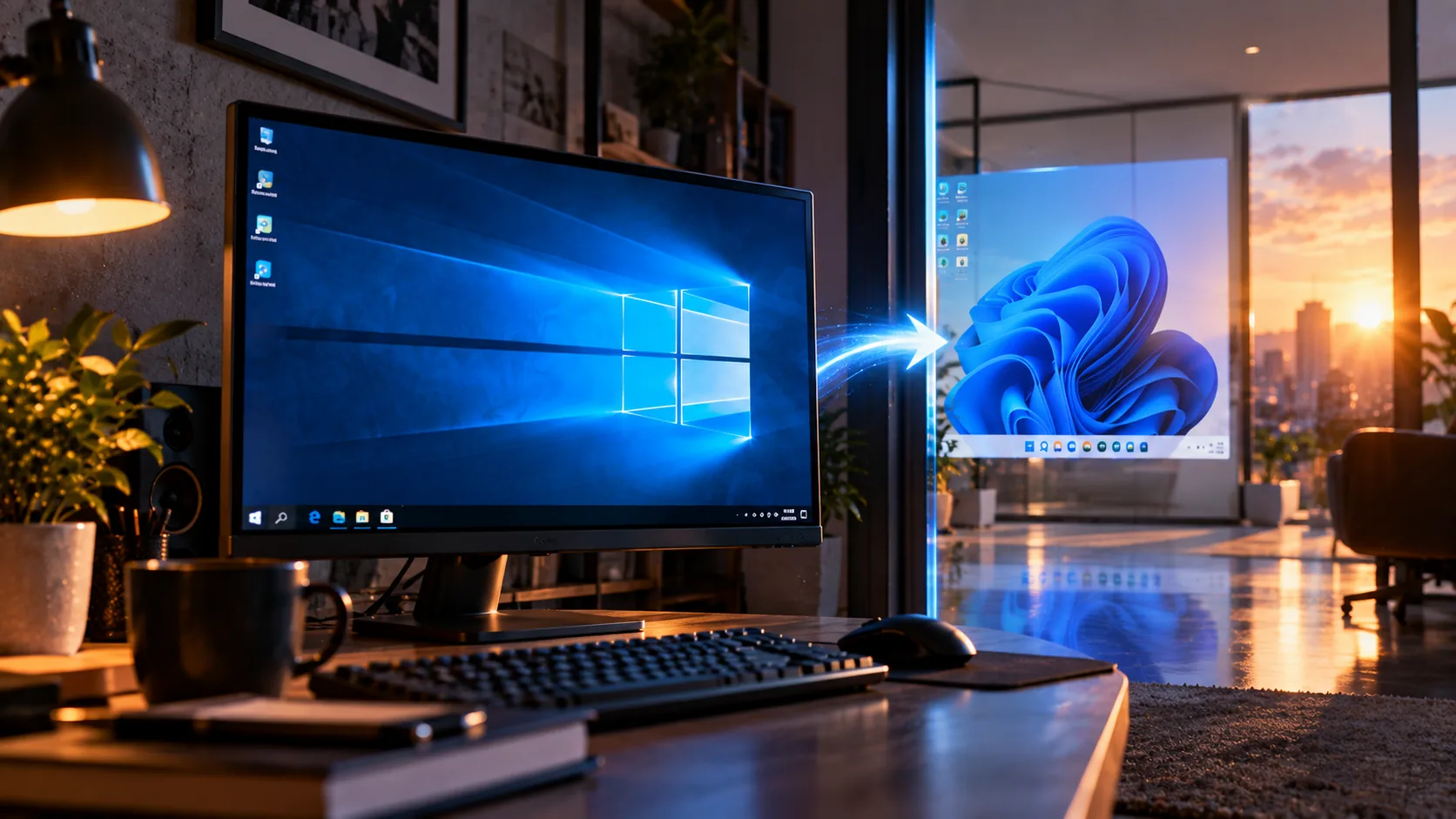
Windows 10 için Microsoft’un genel desteği 14 Ekim 2025’te sona erdi. Genişletilmiş Güvenlik Güncellemeleri (ESU) programına kayıt yaptırmadıysanız sisteminiz artık yeni güvenlik güncellemesi almıyor. Windows 10’dan Windows 11’e geçiş yapmayı düşünüyorsanız, zamanlama açısından şu an en doğru nokta. Yükseltme işlemi düzgün planlandığında verilerinizi kaybetmeden, birkaç saat içinde tamamlanabiliyor.
Bu rehberde geçiş öncesinde yapmanız gereken kontrolleri, yükseltme adımlarını ve sonrasında dikkat etmeniz gereken noktaları tek tek ele alacağız.
Neden Şimdi Geçiş Yapmalısınız?
Microsoft, Windows 10 için genel desteği 14 Ekim 2025‘te sonlandırdı. Bu tarihten sonra üç önemli şey değişti:
Birincisi, genel güvenlik yamaları sona erdi. Yeni keşfedilen açıklar için düzeltmeler yalnız ESU kayıtlı cihazlara yayınlanıyor. İkincisi, üçüncü parti yazılım geliştiricileri Windows 10 desteğini kademeli olarak kaldırmaya başladı. Chrome, Firefox gibi tarayıcılar bile belirli bir noktada eski sürüm desteğini sonlandırıyor. Üçüncüsü, donanım üreticileri yeni sürücüleri yalnızca Windows 11 için yayınlamaya odaklanıyor.
Genişletilmiş Güvenlik Güncellemeleri (ESU) programı bireysel kullanıcılara da açık: Windows 10 sürüm 22H2 kurulu ve Microsoft hesabıyla (yönetici) oturum açılmış cihazlar; Windows Yedekleme ile ayar eşitleme, 1.000 Microsoft Rewards puanı ya da tek seferlik ücret seçeneklerinden biriyle kaydolabiliyor. Program süreli bir köprüdür, kalıcı çözüm değildir; kayıt koşulları ve güncel bitiş tarihi Microsoft’un ESU sayfasında yer alır.
Kısacası, Windows 10’da kalmak giderek daha riskli bir tercih haline geliyor.
Bilgisayarınız Windows 11 ile Uyumlu mu?
Yükseltme işlemine başlamadan önce donanımınızın Windows 11 gereksinimlerini karşılayıp karşılamadığını kontrol etmeniz şart. Microsoft bu konuda oldukça katı eşikler belirledi.
Minimum Donanım Gereksinimleri
| Bileşen | Gereksinim |
|---|---|
| İşlemci | 1 GHz, 2 çekirdek, 64-bit uyumlu |
| RAM | 4 GB |
| Depolama | 64 GB |
| TPM | Sürüm 2.0 |
| Ekran Kartı | DirectX 12 uyumlu, WDDM 2.0 sürücü |
| Ekran | 9 inç, 720p |
| UEFI | Secure Boot desteği |
Bu listedeki en kritik iki madde TPM 2.0 ve işlemci uyumluluğudur. Özellikle 2018 öncesi bilgisayarlarda TPM 2.0 modülü bulunmayabilir veya BIOS’ta devre dışı bırakılmış olabilir.
PC Health Check ile Kontrol
Microsoft’un ücretsiz PC Health Check (Bilgisayar Sistem Durumu Denetimi) aracını indirip çalıştırın. Araç, sisteminizi tarayarak uyumlu olup olmadığını saniyeler içinde bildirir. Uyumsuzluk tespit ederse hangi bileşenin soruna yol açtığını da gösterir.
İşlemci Uyumluluğu
Intel tarafında 8. nesil (Coffee Lake) ve üzeri işlemciler destekleniyor. AMD tarafında ise Ryzen 2000 serisinin Zen+ modelleri ve üzeri; 2000 serisindeki bazı APU’lar (ör. Ryzen 3 2200G, Ryzen 5 2400G) Microsoft’un listesinde yok. Bunların altındaki işlemcilerle yükseltme yapmaya çalıştığınızda kurulum sihirbazı sizi durduracaktır. Model bazında kontrol için Windows 11 desteklenen işlemci listesi rehberine bakabilirsiniz.
BIOS’ta TPM ayarını kontrol etmek için bilgisayarınızı yeniden başlatıp BIOS ekranına girin (genellikle F2, F12 veya Delete tuşu). Security veya Advanced sekmesi altında TPM, fTPM (AMD) ya da PTT (Intel) seçeneğini arayın ve “Enabled” olarak ayarlayın.
Geçiş Öncesi Hazırlık
Uyumluluk onayını aldıktan sonra doğrudan yükseltmeye geçmek cazip gelebilir, ama birkaç hazırlık adımı sizi olası sorunlardan korur.
1. Verilerinizi Yedekleyin
Bu adımı atlamamanız gerekiyor. Yükseltme işlemi dosyalarınızı koruyor olsa da beklenmedik durumlar her zaman yaşanabilir.
- Masaüstü, Belgeler, İndirilenler ve Resimler klasörlerini harici bir diske kopyalayın.
- OneDrive veya Google Drive gibi bir bulut depolama hizmetine kritik dosyalarınızı yükleyin.
- Tarayıcı yer imlerinizi ve şifrelerinizi dışa aktarın.
2. Sürücülerinizi Güncelleyin
Özellikle ekran kartı, ağ adaptörü ve ses kartı sürücülerinin güncel olduğundan emin olun. Eski sürücüler yükseltme sırasında veya sonrasında uyumluluk sorunlarına yol açabiliyor.
Ekran kartınız NVIDIA ise GeForce Experience üzerinden, AMD ise Adrenalin Software üzerinden en son sürücüyü indirin. Diğer bileşenler için anakart üreticinizin destek sayfasını ziyaret edin.
3. Disk Alanı Kontrolü
Windows 11’in gereksinimi 64 GB veya daha büyük bir depolama cihazı; yükseltme sırasında C: sürücüsünde 20-30 GB civarı geçici boş alan kullanılıyor, güvenli tarafta kalmak için alanı kontrol edin. Geçici dosyaları temizlemek için Ayarlar > Sistem > Depolama > Geçici dosyalar yolunu izleyebilirsiniz.
4. Windows 10 Lisans Durumunuzu Doğrulayın
Yükseltme sırasında mevcut Windows 10 lisansınız Windows 11’e aktarılıyor. Ancak lisansınızın etkin olduğundan emin olun: Ayarlar > Güncelleştirme ve Güvenlik > Etkinleştirme yoluna gidin. “Windows etkinleştirildi” mesajını görmelisiniz.
Dijital lisansla etkinleştirilmiş sistemlerde geçiş sorunsuz gerçekleşiyor. OEM lisanslarda ise lisans anakarta bağlı olduğu için aynı donanımda kalıyorsanız sorun yaşamazsınız.
Adım Adım Yükseltme İşlemi
Hazırlıklar tamamsa yükseltme işlemine geçebilirsiniz. İki temel yöntem var.
Yöntem 1: Windows Update Üzerinden Yükseltme (Önerilen)
Bu en kolay ve en güvenli yöntemdir:
- Ayarlar > Güncelleştirme ve Güvenlik > Windows Update yoluna gidin.
- “Güncelleştirmeleri denetle” butonuna tıklayın.
- Sisteminiz uyumluysa “Windows 11’e yükseltme hazır” bildirimi görünecektir.
- “İndir ve yükle” seçeneğine tıklayın.
- İndirme tamamlandıktan sonra “Şimdi yeniden başlat” seçeneğini onaylayın.
- Bilgisayar birkaç kez yeniden başlayacak. Bu süre boyunca kapatmayın.
Tüm süreç internet hızınıza bağlı olarak 30 dakika ile 2 saat arasında değişiyor. Dosyalarınız, uygulamalarınız ve ayarlarınız korunuyor.
Yöntem 2: Yükleme Asistanı ile Yükseltme
Windows Update üzerinden yükseltme seçeneği görünmüyorsa Microsoft’un resmi Windows 11 Yükleme Asistanı‘nı kullanabilirsiniz:
- Microsoft’un resmi indirme sayfasından “Windows 11 Yükleme Asistanı”nı indirin.
- İndirilen dosyayı yönetici olarak çalıştırın.
- Lisans koşullarını kabul edin.
- Araç, uyumluluk kontrolü yapacak ve ardından indirme işlemine başlayacak.
- İndirme tamamlanınca yükleme otomatik başlar.
- Bilgisayarınız yeniden başlatılacak, kurulum sürecini takip edin.
Bu yöntem de mevcut dosya ve uygulamalarınızı koruyor.
Pro İpucu: Yükseltme sırasında dizüstü bilgisayar kullanıyorsanız, mutlaka prize takılı olduğundan emin olun. Pil bitmesi kurulumu bozabilir ve sistemi kurtarma moduna düşürebilir.
Yükseltme Sonrası Yapılacaklar
Windows 11 masaüstünü ilk kez gördüğünüzde iş bitmedi. Birkaç kontrol daha yapmanız gerekiyor.
Etkinleştirme Kontrolü
Ayarlar > Sistem > Etkinleştirme yoluna gidin. “Windows, dijital bir lisansla etkinleştirildi” mesajını görmelisiniz. Etkinleştirme sorunuyla karşılaşırsanız, Microsoft hesabınızla giriş yapmayı deneyin. Dijital lisanslar Microsoft hesabına bağlandığında donanım değişikliklerinde bile yeniden etkinleştirme kolaylaşıyor.
Sürücü Doğrulaması
Aygıt Yöneticisi‘ni açın (Başlat menüsünde “Aygıt Yöneticisi” yazın). Sarı ünlem işareti olan herhangi bir aygıt olup olmadığını kontrol edin. Varsa ilgili donanımın üreticisinden Windows 11 uyumlu sürücüyü indirip kurun.
Windows Update’i Çalıştırın
Yükseltme sonrası bekleyen ek güncellemeler olabilir. Ayarlar > Windows Update yoluna gidip tüm güncellemeleri yükleyin. Bu adım özellikle güvenlik yamaları ve sürücü güncellemeleri için önemlidir.
Varsayılan Uygulamalarınızı Kontrol Edin
Windows 11, yükseltme sırasında bazı varsayılan uygulamaları kendi yerleşik uygulamalarına geri çevirebiliyor. Tarayıcı, e-posta istemcisi ve medya oynatıcı gibi tercihlerinizi kontrol edin: Ayarlar > Uygulamalar > Varsayılan uygulamalar.
Görev Çubuğu ve Başlat Menüsü
Windows 11’de görev çubuğu ve Başlat menüsü tamamen yenilendi. Görev çubuğu simgeleri varsayılan olarak ortaya hizalı geliyor. Sol tarafa almak isterseniz: Ayarlar > Kişiselleştirme > Görev çubuğu > Görev çubuğu davranışları > Görev çubuğu hizalaması yolundan “Sol” seçeneğini işaretleyin.
Geçiş Sırasında Karşılaşılan Yaygın Sorunlar
“Bu Bilgisayar Windows 11 Gereksinimlerini Karşılamıyor” Hatası
En sık karşılaşılan sorun budur. Genellikle TPM 2.0’ın BIOS’ta devre dışı olmasından kaynaklanır. BIOS’a girip TPM/fTPM/PTT ayarını etkinleştirdikten sonra tekrar deneyin. Secure Boot’un da açık olduğundan emin olun.
Yükseltme Sırasında Takılma
İndirme veya yükleme belirli bir yüzde de takılı kalıyorsa, saatlerce beklemeden önce harici USB aygıtlarını (yazıcı, tarayıcı, harici disk) çıkarın ve antivirüs yazılımınızı geçici olarak devre dışı bırakın. Üçüncü parti güvenlik yazılımları bazen yükleme dosyalarını engelleyebiliyor.
Uygulama Uyumsuzlukları
Bazı eski uygulamalar Windows 11’de düzgün çalışmayabilir. Özellikle 32-bit programlar ve eski sürüm sürücü gerektiren yazılımlar risk grubunda. Yükseltme sonrası çalışmayan bir programla karşılaşırsanız, uygulamaya sağ tıklayıp Özellikler > Uyumluluk sekmesinden “Bu programı uyumluluk modunda çalıştır” seçeneğini işaretleyip Windows 10 olarak ayarlamayı deneyin.
Yükseltme Sonrası Yavaşlama
İlk birkaç gün Windows 11 arka planda indeksleme ve optimizasyon işlemleri yürütüyor. Bu nedenle başlangıçta bir miktar yavaşlama normal. Genellikle 24-48 saat içinde performans dengeleniyor.
Geri Dönüş Seçeneği
Yükseltme sonrası 10 gün içinde fikrinizi değiştirirseniz Windows 10’a geri dönebilirsiniz. Ayarlar > Sistem > Kurtarma > Geri dön yolunu izleyin. Bu süre geçtikten sonra geri dönüş seçeneği kaldırılıyor ve temiz kurulum yapmanız gerekiyor. Bu yüzden yükseltme sonrası ilk 10 gün içinde sisteminizi iyice test edin.
Her Şey Kontrol Altında mı?
Windows 10’dan Windows 11’e geçiş, doğru hazırlıkla sorunsuz bir süreç. Kritik olan üç şey var: uyumluluk kontrolünü atlamamak, yedeklemeyi yapmak ve yükseltme sonrası kontrol listesini tamamlamak. Destek sona erdiğine göre ertelemenin bir anlamı yok. Donanımınız uyumluysa, geçiş için en iyi zaman şimdi.
Sık Sorulan Sorular
Windows 10’dan 11’e geçiş ücretsiz mi?
Evet, Windows 10 lisansınız aktifse Windows 11’e yükseltme ücretsizdir. Microsoft bu geçişi ücret almadan sunuyor. Mevcut lisansınız otomatik olarak Windows 11’e aktarılıyor.
Windows 11’e geçince dosyalarım silinir mi?
Windows Update veya Yükleme Asistanı üzerinden yapılan yükseltmelerde dosyalarınız, uygulamalarınız ve ayarlarınız korunuyor. Yine de öncesinde yedekleme yapmanız kesinlikle tavsiye edilir, çünkü beklenmedik durumlar her zaman yaşanabilir.
Windows 11’e geçtikten sonra tekrar Windows 10’a dönebilir miyim?
Yükseltme tarihinden itibaren 10 gün içinde Ayarlar > Sistem > Kurtarma menüsünden Windows 10’a geri dönebilirsiniz. Bu süre geçtikten sonra geri dönüş için temiz kurulum gerekiyor, bu da dosyalarınızın silinmesi anlamına geliyor.
İhtiyacınıza Uygun Windows 11 Lisansını Seçin
Blog yazımızda bahsettiğimiz tüm bu yeniliklerden faydalanmak ve işletim sisteminizi orijinal hale getirmek için size en uygun seçeneği hemen sepetinize ekleyebilirsiniz.
Neden Bizden Almalısınız?
- Anında Teslimat: Ödemenizden hemen sonra lisans anahtarınız e-posta adresinize gönderilir.
- %100 Orijinal: Tüm lisanslarımız Microsoft onaylı ve ömür boyu garantilidir.
- 7/24 Destek: Kurulum aşamasında yaşadığınız her türlü sorunda teknik ekibimiz yanınızda.
👉 Tüm seçenekleri görüntülemek için buraya tıklayın: Windows 11 Lisans Sayfası
Bu Rehberle İlgili Ürünler
Windows 11 Pro OEM Lisans Key
Ürün seçeneklerini, teslimat ve destek ayrıntılarını inceleyin.
Windows 11 Home (OEM)
Ürün seçeneklerini, teslimat ve destek ayrıntılarını inceleyin.
Windows 11 Home → Pro Yükseltme Keyi
Ürün seçeneklerini, teslimat ve destek ayrıntılarını inceleyin.