 Windows 7
 Office 365
 Visio
Visio Project
 Adobe
Adobe Canva
Canva Envato Elements
 Freepik Premium
 Flaticon
 Motion Array
 Autodesk
 CorelDRAW
 Figma Pro
 PhotoRoom Pro
 123RF
123RF Remini AI





 Edu Mail
 Gmail
Gmail Outlook



Microsoft Office Programları Kurulum ve Etkinleştirme Rehberi
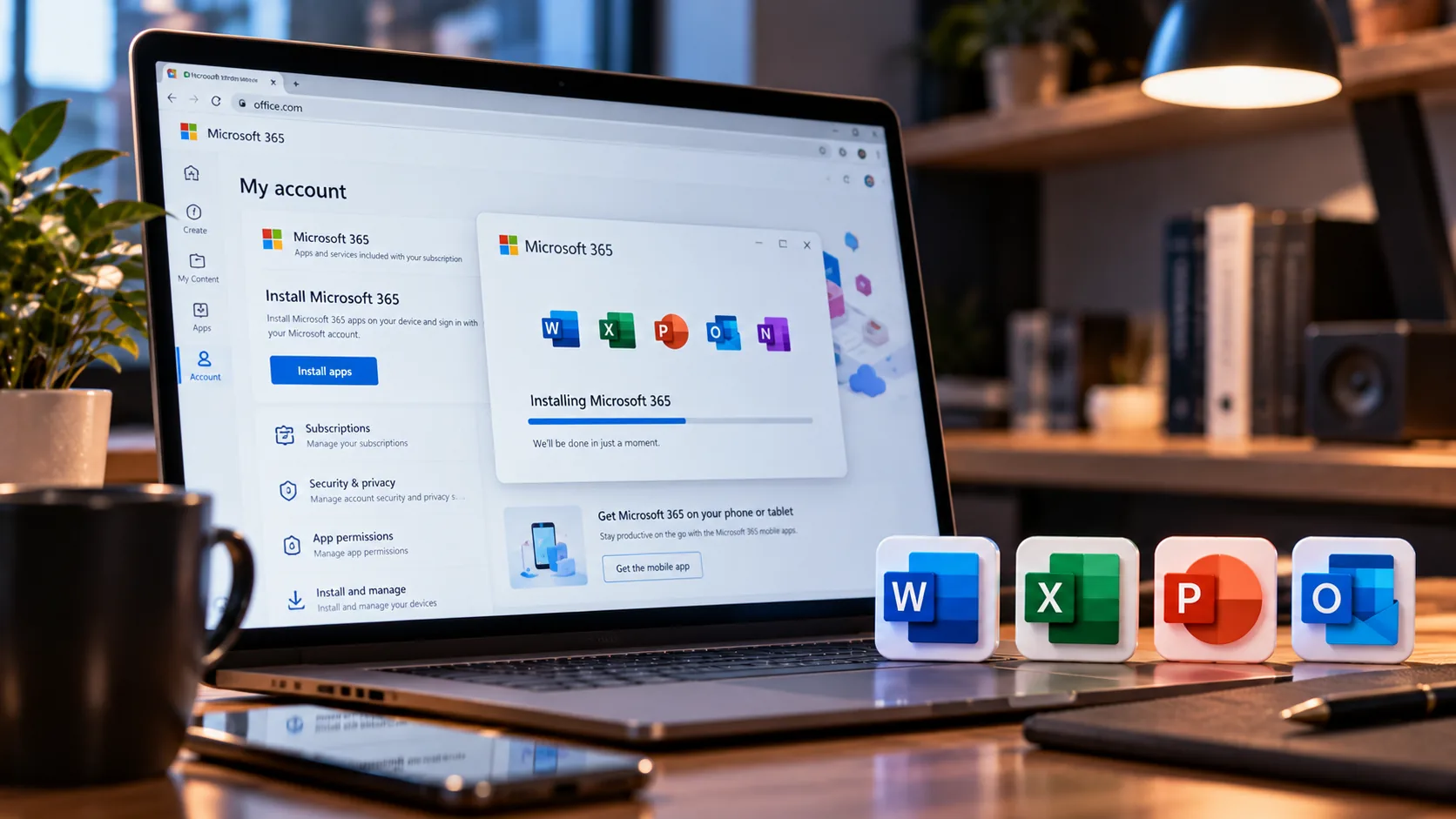
Dijital dünyada üretkenliğin temel taşı olan Microsoft Office programları, iş akışlarından akademik projelere kadar her alanda standartları belirler. Ancak yazılımın performansından tam verim almak, sadece kurulumu tamamlamakla değil, doğru yapılandırma ve güvenli bir aktivasyon süreciyle mümkündür. Bu kapsamlı rehberde, Office kurulumu adımlarından en sık karşılaşılan Office etkinleştirme hatası çözümlerine kadar merak edilen tüm detayları inceliyoruz. Windows ve Mac akışları ayrı anlatılır; Office 2016’dan Office 2024’e tek seferlik sürümler ile hesapla kullanılan Office 365 ürünleri kapsanır.
Önce Hangi Office Ürününü Aldığınızı Belirleyin
Kurulum yolu ürünün türüne göre değişir. Sipariş sonrasında bilgiler e-posta ve WhatsApp ile iletilir; siparişinizle farklı bir talimat geldiyse o talimat esas alınır.
| Ürün | Size iletilen | Kurulum yolu |
|---|---|---|
| Office 2016, 2019, 2021 ve 2024 (Pro Plus, Home & Business, Home & Student) – Windows | 25 karakterli ürün anahtarı; siparişte Online Etkinleştirme ya da Telefonla Etkinleştirme seçeneği | Aşağıdaki “Windows’ta Office Kurulumu” bölümü |
| Ürün adında “Bind” geçen Office sürümleri | Microsoft hesabınıza tanımlanan lisans ve kullanım talimatı | Siparişle iletilen talimat; indirme Microsoft hesabınızın Hizmetler ve abonelikler sayfasından yapılır |
| Office Home & Business 2016, 2019, 2021 ve 2024 – Mac | Ürün anahtarı | Aşağıdaki “Mac’te Office Kurulumu” bölümü |
| Office 365 (Maile Davet, İsme Özel, Family, Pro Plus Ömürboyu) | Hesap bilgisi ya da e-posta daveti; ürün anahtarı yoktur | Office 365 kurulum ve kullanım rehberi |
Windows’ta Microsoft Office Nasıl Kurulur? (Adım Adım Kurulum Rehberi)
Office programları kurulumu sürecine başlamadan önce, bilgisayarınızda yüklü olan eski deneme sürümlerini veya lisanssız yazılım kalıntılarını tamamen temizlemeniz, yeni kurulumun hatasız tamamlanması için kritiktir. Ürün anahtarıyla teslim edilen Office 2016, 2019, 2021 ve 2024 sürümleri için adımlar şöyledir:
- Resmi Microsoft Portalı Üzerinden Giriş: Kurulumun ilk adımı, tarayıcıda setup.office.com adresini açmaktır; burası Microsoft’un ürün anahtarı kullanma sayfasıdır. Siparişinizle farklı bir talimat iletildiyse o talimat esas alınır. Burada mevcut Microsoft hesabınızla (Outlook veya Hotmail) oturum açmanız gerekir.
- Orijinal Ürün Anahtarını Tanımlama: Dijital Lisans üzerinden temin ettiğiniz 25 haneli orijinal lisans anahtarını ilgili alana girin. Bu işlem, satın aldığınız yazılımın hesabınıza kalıcı olarak dijital bir varlık şeklinde işlenmesini ve lisansın sizin adınıza tescillenmesini sağlar.
- Yazılım Sürümünü Seçme ve İndirme: Anahtar doğrulandıktan sonra yönlendirileceğiniz “Hizmetler ve Abonelikler” sekmesinden, sahip olduğunuz sürümü (Örn: Office 2021 Pro Plus, Office 2024 Home & Business veya Microsoft 365) bularak “Yükle” butonuna tıklayın.
- Kurulumu Başlatma: İndirilen
.exedosyasını çalıştırın. Kurulum dosyaları arka planda yüklenirken internet bağlantınızı kesmeyin ve bilgisayarınızı kapatmayın. - Etkinleştirme: Yükleme tamamlandığında herhangi bir Office uygulamasını (Word veya Excel) açın. Hesabınızla giriş yaptığınızda, sistem dijital lisansınızı otomatik olarak tanıyacak ve etkinleştirme işlemini saniyeler içinde tamamlayacaktır.
Siparişinizde “Telefonla Etkinleştirme” yazıyorsa: Kurulumdan sonra Word’ü açın, Dosya > Hesap > Ürünü Etkinleştir yolundan anahtarınızı girin ve “Yazılımı telefonla etkinleştirmek istiyorum” seçeneğini işaretleyin. Ekranda görünen kurulum kimliğini siparişinizle iletilen talimattaki akışla doğrulayıp verilen onay kimliğini girin. Online ve telefonla etkinleştirme birbirinin yerine kullanılmaz; siparişinizde yazan yöntemi uygulayın.
Mac’te Office Kurulumu ve Etkinleştirme
Macbook Office kurulumu için Microsoft, Apple silicon (M1 ve sonrası) ile Intel işlemcili Mac’lerde çalışan tek bir Universal paket sunar; işlemciye göre ayrı dosya seçmeniz gerekmez. Office for Mac, Microsoft’un desteklediği güncel üç macOS sürümünde çalışır; kurulumdan önce Elma menüsü > Bu Mac Hakkında bölümünden macOS sürümünüzü kontrol edin. MacOS için office lisansları Home & Business paketidir (Word, Excel, PowerPoint, Outlook); Pro Plus yalnız Windows içindir.
- Mac’te Safari ile setup.office.com adresini açın ve Microsoft hesabınızla oturum açın.
- Ürün anahtarınızı girin; lisans hesabınıza işlenir.
- “Hizmetler ve abonelikler” sayfasında ürününüzün yanındaki “Yükle” düğmesine basın; Mac için
.pkgkurulum dosyası iner. - İndirilen dosyayı açın ve kurulum sihirbazını tamamlayın; macOS yönetici parolanızı ister.
- Word’ü açın ve anahtarı girdiğiniz Microsoft hesabıyla oturum açın; etkinleştirme bu adımda tamamlanır.
Veri Güvenliği ve Lisanslı Yazılım Kullanımının Önemi
Günümüzde dijital tehditlerin artmasıyla birlikte, yazılımları resmi olmayan kanallar üzerinden aktif etmeye çalışmak ciddi riskler barındırmaktadır. Dijital Lisans olarak, kullanıcılarımızın verilerini korumayı birincil önceliğimiz olarak görüyoruz.
Neden Orijinal Yazılım Tercih Etmelisiniz?
- Dosya Bütünlüğü: Kaynağı belirsiz araçlarla yapılan müdahaleler, Word belgelerinizin veya Excel tablolarınızın yapısını bozarak “dosya bozuk” hatası almanıza neden olabilir.
- Sistem Kararlılığı: Resmi olmayan yazılım aktivasyonları, Windows işletim sisteminin çekirdek dosyalarıyla çakışarak bilgisayarınızın performansını düşürebilir.
- Gizlilik ve Koruma: Orijinal bir lisans, Microsoft’un yayınladığı en yeni güvenlik yamalarını anında almanızı sağlar. Bu, kişisel verilerinizin siber saldırılara karşı her zaman koruma altında olması demektir.
Yaygın Office Etkinleştirme Hatası ve Profesyonel Çözümler
Eğer kurulumun ardından “Lisans doğrulanamadı” veya “Ürün anahtarı çalışmadı” gibi bir office etkinleştirme hatası alıyorsanız, panik yapmadan şu adımları izleyebilirsiniz:
- Sürüm Eşleşmesini Kontrol Edin: Bilgisayarınızda yüklü olan sürümün (Örn: Home & Business), satın aldığınız anahtarla uyumlu olduğundan emin olun.
- Lisans Kalıntılarını Temizleyin: Daha önce denenen aktivasyon yöntemleri sistemde iz bırakmış olabilir. Windows’ta Ayarlar > Uygulamalar > Yüklü uygulamalar > Microsoft Office > Değiştir yolundan önce Hızlı Onarım, gerekirse Çevrimiçi Onarım çalıştırın; eski bir Office kopyası varsa kaldırın. Mac’te Microsoft’un Office License Removal Tool aracı eski lisans kayıtlarını temizler; ardından Word’ü açıp doğru hesapla yeniden oturum açın.
- İnternet ve Bölge Ayarları: Sistemin etkinleştirme sunucularına ulaşabilmesi için Türkiye bölge ve saat ayarlarının güncel olduğundan emin olun.
Word veya Excel üst çubuğunda “Lisanssız Ürün” yazıyorsa adım adım kontrol listesi Office Lisanssız Ürün uyarısı çözüm rehberinde yer alır.
Office Sürümleri ve Destek Durumu
Office 2016 ve Office 2019 için Microsoft desteği 14 Ekim 2025’te sona erdi: kurulu kopyalar çalışmaya ve etkinleşmeye devam eder, ancak Microsoft bu sürümler için güvenlik güncellemesi yayımlamaz. Office 2021 ve Office 2024 destek kapsamındadır. Yeni bir kurulum için Office 2024 en güncel tek seferlik sürümdür; sürekli güncellenen uygulamalar ve bulut özellikleri için Office 365 seçeneklerine bakılır.
En Çok Sorulan Office Soruları (S.S.S.)
1. Office Programına Lisans Nasıl Eklenir, Ürün Anahtarı Nasıl Değiştirilir?
Kurulu bir Office’e lisans eklemenin iki yolu vardır: anahtarı setup.office.com adresinde Microsoft hesabınıza işleyip Word’de aynı hesapla oturum açmak ya da herhangi bir Office uygulamasında Dosya > Hesap > Ürün Anahtarını Değiştir yolunu izleyerek anahtarı doğrudan girmek. Mevcut anahtarı yenisiyle değiştirmek için de aynı menü kullanılır.
2. Bir Lisans Kaç Bilgisayarda Kullanılabilir?
Bu, satın aldığınız pakete bağlıdır. Office 2016, 2019, 2021 ve 2024 sürümleri tek bir PC veya Mac içindir; Microsoft 365’te bir kullanıcı aynı anda 5 cihaza kadar oturum açabilir.
Office 365 hesap modellerinin farkını ve hesapla kurulum adımlarını Office 365 kurulum ve kullanım rehberinde anlattık; diğer Office rehberleri için Office rehber merkezine göz atın.
3. İnternet Olmadan Office Kullanılabilir mi?
Kurulum ve aktivasyon için internet şarttır; ancak işlem tamamlandıktan sonra Word ve Excel gibi araçları çevrimdışı olarak kullanmaya devam edebilirsiniz.
4. Office 2024 ile Office 2021 Arasındaki Fark Nedir?
İkisi de tek seferlik satın alınan, tek cihazlık sürümlerdir. Office 2024 daha yeni sürümdür: Excel’de yeni işlevler ve dinamik dizi iyileştirmeleri, güncellenmiş Outlook ve daha uzun destek süresi sunar. İkisinde de Microsoft 365’teki bulut tabanlı özellikler (OneDrive depolama, sürekli yeni özellik güncellemeleri) bulunmaz.
5. Mac İçin Hangi Office Sürümü Alınmalı?
Mac’te Home & Business paketi (2016, 2019, 2021 veya 2024) kurulur; Pro Plus sürümleri yalnız Windows içindir. Mac ürünlerinin tamamı macOS için Office lisansları sayfasında bir aradadır.
📸 Kurumsal Destek ve Teknik İpuçları İçin Bizi Takip Edin
Yazılım dünyasındaki yenilikler, kampanya duyuruları ve kurulum videoları için Instagram sayfamızı ziyaret edin: 👉 Dijital Lisans Instagram Hesabı