 Windows 7
 Office 365
 Visio
Visio Project
 Adobe
Adobe Canva
Canva Envato Elements
 Freepik Premium
 Flaticon
 Motion Array
 Autodesk
 CorelDRAW
 Figma Pro
 PhotoRoom Pro
 123RF
123RF Remini AI





 Edu Mail
 Gmail
Gmail Outlook



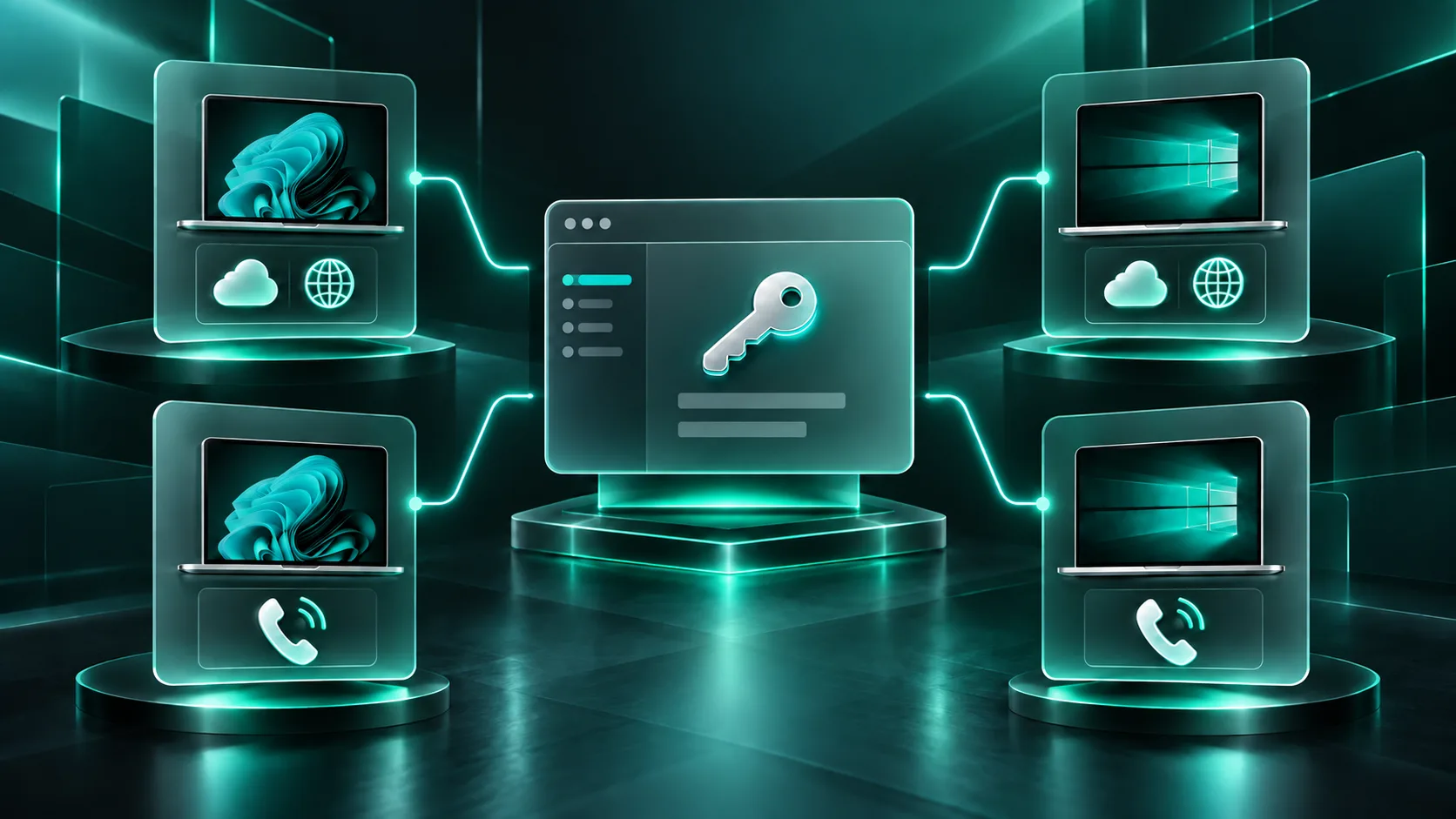
Windows ürün anahtarını doğru şekilde kullanabilmek için önce bilgisayarınızdaki Windows sürümünü, ardından siparişinizde yazan etkinleştirme yöntemini belirlemeniz gerekir. Bu merkez; Windows 11 ve Windows 10 için Online Etkinleştirme ile Telefonla Etkinleştirme adımlarını birbirine karıştırmadan, doğru rehbere ulaşmanızı sağlar.
Windows key nereye yazılır?
Windows ürün anahtarı (Windows key) iki yerde girilir: kurulum sırasında sorulduğunda ya da kurulumdan sonra Ayarlar’daki Etkinleştirme ekranında. Kurulu bir Windows’ta yol şöyledir:
- Windows 11: Ayarlar > Sistem > Etkinleştirme > Ürün anahtarını değiştir > Değiştir. Açılan kutuya 25 karakterli anahtarı yazın.
- Windows 10: Ayarlar > Güncelleştirme ve Güvenlik > Etkinleştirme > Ürün anahtarını değiştir.
Her iki yol da Microsoft’un Windows’u etkinleştirme sayfasında aynı adlarla geçer. Anahtar kabul edildikten sonra ekranda “Windows etkinleştirildi” ifadesini görmeniz gerekir; siparişinizde Telefonla Etkinleştirme yazıyorsa aynı ekrandan kurulum kimliği alınarak devam edilir. Adım adım ilerlemek için aşağıdaki rehberlerden sürümünüze uyanı seçin.
Doğru Windows Etkinleştirme Rehberini Seçin
Windows 11 Online Etkinleştirme
Windows 11 ürün anahtarını Ayarlar → Sistem → Etkinleştirme bölümünden internet üzerinden doğrulamak için kullanın.
Windows 11 Telefonla Etkinleştirme
Kurulum kimliği ve onay kimliği akışını kullanan Windows 11 ürün varyasyonları için bu rehberi izleyin.
Bilgisayarınızdaki Windows Sürümünü Kontrol Edin
Ürün anahtarını girmeden önce cihazınızda Windows 11 mi yoksa Windows 10 mu kurulu olduğunu ve sürümün Home, Pro veya Enterprise seçeneklerinden hangisi olduğunu doğrulayın.
- Başlat → Ayarlar bölümünü açın.
- Sistem → Hakkında yolunu izleyin.
- “Windows özellikleri” alanındaki Windows sürümünü kontrol edin. Home, Pro veya Enterprise yazdığını doğrulayın.
Windows 11 Pro ürün anahtarı Windows 11 Home kurulumunu doğrudan doğru ürün senaryosuna dönüştürmeyebilir. Home’dan Pro’ya geçiş yapıyorsanız satın aldığınız ürünün yükseltme için uygun olup olmadığını ürün açıklamasından kontrol edin.
Siparişinizdeki Etkinleştirme Yöntemini Bulun
DijitalLisans ürünlerinde etkinleştirme yöntemi, ürün sayfasında bir varyasyon olarak seçilir ve sipariş detayında görünür. Yöntemi belirlemek için:
- Sipariş onayındaki ürün adını ve “Etkinleştirme Türü” satırını kontrol edin.
- Online Etkinleştirme seçtiyseniz 25 karakterli ürün anahtarını Windows 11’in Etkinleştirme ekranına girerek internet üzerinden doğrulayın.
- Telefonla Etkinleştirme seçtiyseniz ürün anahtarını girdikten sonra oluşan kurulum kimliği ve Microsoft’un doğrulama akışıyla alınan onay kimliğini kullanın.
- Siparişinizde yazmayan bir etkinleştirme yöntemine geçmeyin.
Windows 11 ve Windows 10 Ekranları Neden Ayrı Anlatılıyor?
İki işletim sistemi aynı temel etkinleştirme altyapısını kullanabilse de Ayarlar yolları aynı değildir. Windows 11’de etkinleştirme alanına Ayarlar → Sistem → Etkinleştirme yoluyla ulaşılır. Windows 10’da ise yol Ayarlar → Güncelleştirme ve Güvenlik → Etkinleştirme şeklindedir. Menü yerleşimi, sorun giderici ekranı ve bazı düğme adları kullanılan Windows yapısına göre de değişebilir.
Bu nedenle her rehber yalnız kendi işletim sistemine ait ekran yolunu, kontrol listesini, hata senaryolarını ve sık sorulan soruları içerir.
Etkinleştirmeden Önce Ortak Kontrol Listesi
- Ürün anahtarıyla kurulu Windows sürümünün eşleştiğini doğrulayın.
- Online işlem için internet bağlantısını kontrol edin.
- Tarih, saat ve saat diliminin doğru olduğundan emin olun.
- Ürün anahtarını veya kurulum/onay kimliklerini herkese açık mesajlarda paylaşmayın.
- Kaynağı belirsiz aktivasyon programı veya komut dosyası kullanmayın.
- Hata oluşursa ekrandaki kodu değiştirmeden not alın.
Kurulu Windows’un Ürün Anahtarını Öğrenme
Bilgisayarınızda zaten etkin bir Windows varsa anahtarı üç yerden bulabilirsiniz:
- Satın alma kaydı. DijitalLisans’tan aldığınız anahtar sipariş sonrası e-posta ve WhatsApp ile iletilir; önce bu iletilere bakın.
- Üreticinin BIOS’a gömdüğü OEM anahtarı. Hazır alınan bilgisayarlarda anahtar anakarta kayıtlıdır. Yönetici olarak açılan PowerShell’de şu komut bu anahtarı gösterir:
(Get-CimInstance -ClassName SoftwareLicensingService).OA3xOriginalProductKey. Sonuç boşsa cihazda gömülü OEM anahtarı yoktur. - Son beş hane. Komut İstemi’nde
slmgr /dlikomutu, kullanılan anahtarın yalnız son beş karakterini ve lisans kanalını (RETAIL, OEM, VOLUME) gösterir; anahtarın tamamını vermez.
Dijital lisansla, yani anahtar girilmeden donanıma bağlı olarak etkinleştirilmiş cihazlarda görüntülenecek bir anahtar yoktur; bu cihazlar aynı donanımda yeniden kurulumda kendiliğinden etkinleşir. Üçüncü taraf “key bulucu” programlarına gerek yoktur; bir kısmı yanlış ya da jenerik anahtar gösterir.
DijitalLisans Teknik Desteği
Satın aldığınız ürünün etkinleştirme yöntemini bulamıyor veya doğru rehberi seçmekte tereddüt ediyorsanız sipariş numaranızla DijitalLisans Teknik Ekibine ulaşabilirsiniz. Ekibimiz ürün varyasyonunu, kurulu Windows sürümünü ve karşılaştığınız ekranı birlikte kontrol ederek doğru adıma yönlendirir.
Sık Sorulan Sorular
Windows 11 ve Windows 10 etkinleştirme ekranları aynı mı?
Hayır. Temel işlem benzer olsa da Windows 11’de Ayarlar → Sistem → Etkinleştirme, Windows 10’da Ayarlar → Güncelleştirme ve Güvenlik → Etkinleştirme yolu kullanılır.
Online ürün aldıysam telefonla etkinleştirme yapabilir miyim?
Siparişinizde belirtilen yöntemi kullanmalısınız. Online ve telefonla etkinleştirme farklı ürün varyasyonlarıdır; birbirlerinin yerine uygulanmamalıdır.
Windows Home anahtarı Windows Pro’yu etkinleştirir mi?
Hayır. Ürün anahtarı kurulu Windows sürümüyle eşleşmelidir. Home’dan Pro’ya geçiş için uygun Pro veya yükseltme ürünü gerekir.
Ürün anahtarımı destek mesajında paylaşmalı mıyım?
Ürün anahtarının tamamını herkese açık mesajlarda veya ekran görüntülerinde paylaşmayın. Destek ekibi gerekli bilgileri güvenli kanal ve uygun kapsamla ister.