 Windows 7
 Office 365
 Visio
Visio Project
 Adobe
Adobe Canva
Canva Envato Elements
 Freepik Premium
 Flaticon
 Motion Array
 Autodesk
 CorelDRAW
 Figma Pro
 PhotoRoom Pro
 123RF
123RF Remini AI





 Edu Mail
 Gmail
Gmail Outlook



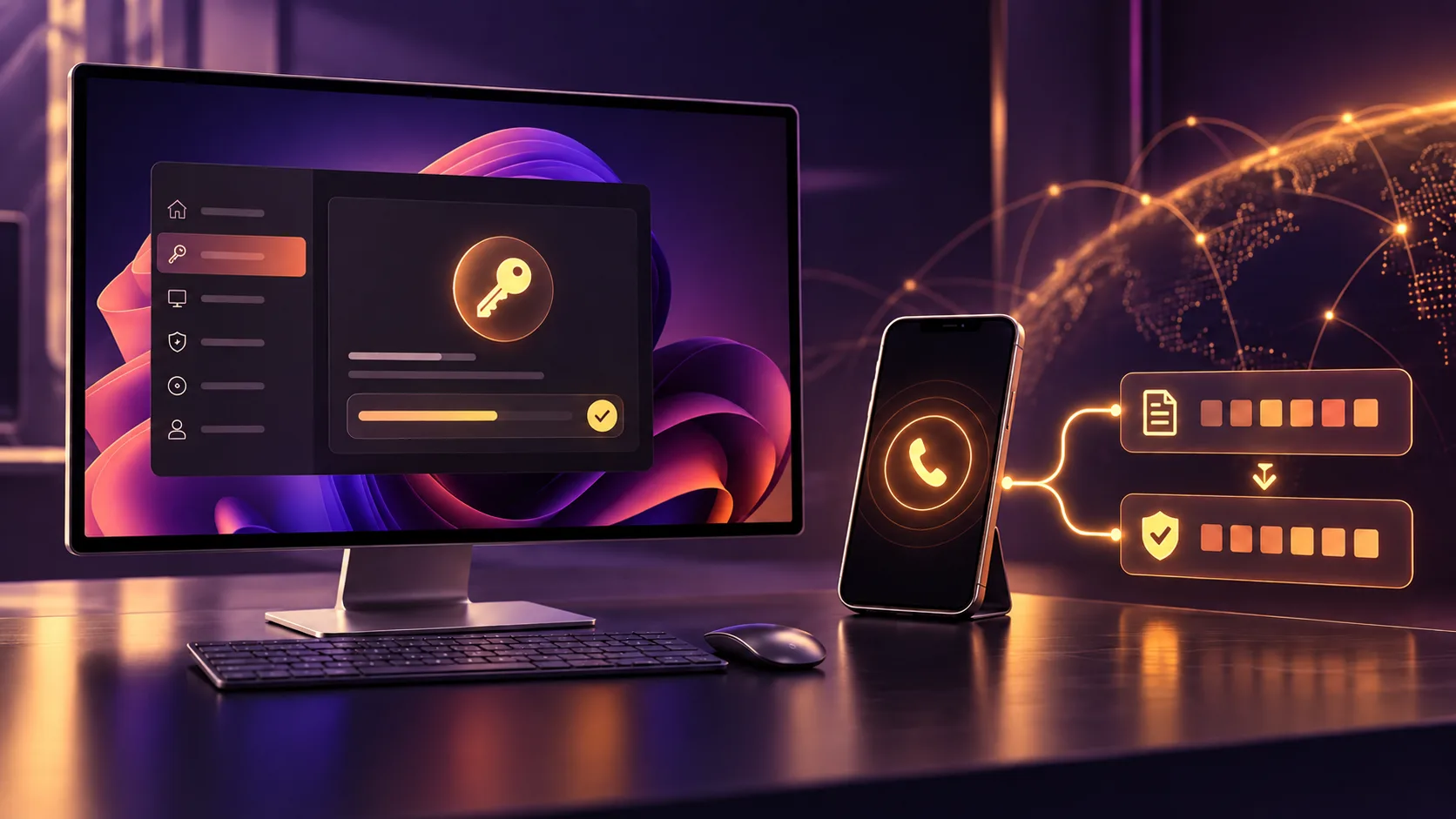
Bu rehber yalnız ürün seçeneğinde Telefonla Etkinleştirme yazan Windows 11 lisansları içindir. Ürün anahtarını girdikten sonra Windows’un oluşturduğu kurulum kimliğini Microsoft’un resmî doğrulama akışında kullanır, verilen onay kimliğini Windows’a girerek etkinleştirmeyi tamamlarsınız.
Windows 11 Telefonla Etkinleştirme İçin Gerekenler
- Sipariş detayında “Telefonla Etkinleştirme” varyasyonu
- Kurulu Windows 11 sürümüyle eşleşen 25 karakterli ürün anahtarı
- Bilgisayarda yönetici erişimi
- Microsoft Ürün Etkinleştirme Portalına ulaşmak için güvenli internet bağlantısı
- Kurulum kimliği ve onay kimliğini geçici olarak not edebileceğiniz güvenli bir alan
Ürün anahtarını, kurulum kimliğini ve onay kimliğini herkese açık ekran görüntülerinde veya forum mesajlarında paylaşmayın. Destek gerektiğinde sipariş numaranız ve hata kodunuz çoğu ilk kontrol için yeterlidir.
1. Windows 11 Sürümünü Kontrol Edin
- Başlat → Ayarlar bölümünü açın.
- Sistem → Hakkında yolunu izleyin.
- “Windows özellikleri” alanındaki Windows sürümünü kontrol edin.
- Windows 11 Pro ürünü kullanıyorsanız cihazda Windows 11 Pro kurulu olduğunu doğrulayın.
Kurulu Windows sürümü ile ürün anahtarı eşleşmiyorsa telefon doğrulamasına geçmek sorunu çözmez. Önce doğru Windows sürümünü kurun veya ürününüzün kullanım senaryosunu kontrol edin.
2. Ürün Anahtarını Windows 11’e Girin
- Başlat → Ayarlar → Sistem → Etkinleştirme bölümünü açın.
- Ürün anahtarını değiştir satırındaki Değiştir düğmesini seçin.
- 25 karakterli ürün anahtarınızı eksiksiz girin.
- İleri düğmesiyle devam edin.
- Etkinleştirme tamamlanmazsa ekrandaki hata kodunu not edin ve kurulum kimliği aşamasına geçin.
Anahtarı art arda çok sayıda kez girmeyin ve farklı aktivasyon araçları çalıştırmayın. Siparişinizde belirtilen telefonla etkinleştirme akışını izleyin.
3. Kurulum Kimliğini Açın
Microsoft’un güncel Windows 11 desteğinde telefonla etkinleştirme seçeneği Ayarlar → Sistem → Etkinleştirme ekranında sunulabilir. Görünen seçenek Windows 11 yapısına göre değişebileceği için önce Ayarlar ekranını kullanın.
- Ayarlar → Sistem → Etkinleştirme bölümünü açın.
- “Windows’u şimdi etkinleştir” alanında Telefonla Etkinleştir seçeneğini bulun.
- Ülke veya bölge istenirse bulunduğunuz bölgeyi seçin.
- Ekranda gösterilen kurulum kimliğini güvenli biçimde not edin.
SLUI 4 telefonla etkinleştirme ekranını açabilir. Microsoft, yeni yapılarda öncelikle Ayarlar → Sistem → Etkinleştirme içindeki güncel seçeneğin kullanılmasını önerir. Sipariş yönergenizde SLUI 4 adımı bulunuyorsa komutu yalnız Windows’un kendi Çalıştır penceresinde kullanın.4. Microsoft Ürün Etkinleştirme Portalını Kullanın
Microsoft’un güncel desteği, ekranda telefon numarası görünse bile kurulum kimliğini resmî Ürün Etkinleştirme Portalındaki akışla doğrulamayı önerir.
- Tarayıcınızda sipariş yönergesindeki resmî Microsoft portal adresini açın.
- Gerekirse Microsoft hesabınızla oturum açıp güvenlik doğrulamasını tamamlayın.
- Ürün olarak Windows’u ve kullandığınız Windows 11 sürümünü seçin.
- Bilgisayarda görünen kurulum kimliğini ilgili alanlara eksiksiz girin.
- Doğrulama tamamlandığında verilen onay kimliğini güvenli biçimde kaydedin.
Kurulum kimliğinin gruplarını sırayla girin. Bir rakamın eksik veya yanlış yazılması doğrulamanın sonuçlanmamasına neden olabilir.
5. Onay Kimliğini Windows 11’e Girin
- Windows Etkinleştirme ekranına geri dönün.
- Onay kimliğini gir seçeneğini açın.
- Microsoft’un verdiği onay kimliğini ilgili gruplara sırayla yazın.
- Windows’u Etkinleştir düğmesine basın.
- Ayarlar → Sistem → Etkinleştirme bölümünden sonucu kontrol edin.
İşlem tamamlandığında Etkinleştirme durumu alanında Windows’un etkin olduğu görülür. Windows sürümünün Windows 11 Pro olduğunu da Sistem → Hakkında bölümünden yeniden doğrulayabilirsiniz.
Telefonla Etkinleştirme Çalışmazsa
| Kontrol | Neden önemli? | Ne yapmalısınız? |
|---|---|---|
| Ürün varyasyonu | Online ve telefon yöntemleri farklıdır | Siparişte Telefonla Etkinleştirme yazdığını doğrulayın |
| Windows sürümü | Home, Pro ve Enterprise anahtarları aynı değildir | Sistem → Hakkında bölümünü kontrol edin |
| Kurulum kimliği | Eksik rakam portal doğrulamasını durdurur | Grupları ekrandaki sırayla yeniden kontrol edin |
| Onay kimliği | Her grup doğru alana girilmelidir | Rakamları atlamadan yeniden yazın |
| Hata kodu | Sorunun kaynağını ayırmayı kolaylaştırır | Kodu aynen not edip destek talebine ekleyin |
Kurulum kimliği kabul edilmez veya Windows onay kimliğini reddederse kaynağı belirsiz araçlar denemeyin. Sipariş numarası, Windows 11 sürümü ve görünen hata koduyla DijitalLisans Teknik Ekibine ulaşın.
Güvenlik ve Gizlilik Kontrolü
- Ürün anahtarını, kurulum kimliğini veya onay kimliğini herkese açık paylaşmayın.
- Yalnız Microsoft’un resmî alan adlarını ve siparişinizde iletilen güvenli bağlantıları kullanın.
- Uzak bağlantı gerekiyorsa yalnız DijitalLisans’ın doğrulanmış destek kanalıyla ilerleyin.
- Windows Defender’ı kapatmanızı veya bilinmeyen bir dosya indirmenizi isteyen aktivasyon araçlarını kullanmayın.
- Etkinleştirme tamamlandıktan sonra Ayarlar ekranından sonucu kendiniz doğrulayın.
DijitalLisans Teknik Desteği
Windows 11 Telefonla Etkinleştirme adımlarında sorun yaşarsanız sipariş numaranız, kurulu Windows sürümü ve hata koduyla DijitalLisans Teknik Ekibine ulaşabilirsiniz. Ekibimiz varyasyon seçimini, ürün anahtarı–Windows sürümü eşleşmesini ve kurulum/onay kimliği akışını birlikte kontrol eder.
Sık Sorulan Sorular
Telefonla etkinleştirme için mutlaka bir numarayı aramak gerekir mi?
Her Windows 11 yapısında aynı ekran kullanılmaz. Microsoft’un güncel desteğinde kurulum kimliği resmî Ürün Etkinleştirme Portalına girilerek onay kimliği alınabilir. Siparişinizle gelen güncel yönergeyi izleyin.
SLUI 4 komutu neden açılmıyor?
Windows 11 yapısına göre SLUI ekranının davranışı değişebilir. Önce Ayarlar → Sistem → Etkinleştirme bölümündeki telefonla etkinleştirme seçeneğini kontrol edin.
Kurulum kimliği ile ürün anahtarı aynı şey mi?
Hayır. Ürün anahtarı satın aldığınız 25 karakterli koddur. Kurulum kimliği ise Windows’un telefon/offline doğrulama için oluşturduğu ayrı sayısal kimliktir.
Onay kimliğini nereden alırım?
Windows’un gösterdiği kurulum kimliğini Microsoft’un resmî doğrulama akışına girdiğinizde, doğrulama başarılıysa onay kimliği oluşturulur.
Online ürün aldıysam bu rehberi kullanabilir miyim?
Hayır. Bu rehber yalnız Telefonla Etkinleştirme varyasyonu içindir. Online ürün için Windows 11 Online Etkinleştirme Rehberini kullanın.
Telefonla etkinleştirme kişisel dosyalarımı siler mi?
Ürün anahtarı ve onay kimliğini Etkinleştirme ekranına girmek kişisel dosyaları silmez. Temiz kurulum yapacaksanız işlem öncesinde yedek alın.
Doğrulama sırasında hangi bilgileri desteğe iletmeliyim?
Sipariş numaranızı, Windows 11 sürümünü ve hata kodunu paylaşın. Ürün anahtarının veya kimliklerin tamamını herkese açık mesajlara eklemeyin.
Resmî Kaynaklar
- Microsoft: Windows için Ürün Etkinleştirme Portalı
- Microsoft: Kurulum ve onay kimliğiyle etkinleştirme
- Microsoft: Windows etkinleştirme hataları
Bu Rehberle İlgili Ürünler
Windows 11 Pro OEM Lisans Key
Ürün seçeneklerini, teslimat ve destek ayrıntılarını inceleyin.