 Windows 7
 Office 365
 Visio
Visio Project
 Adobe
Adobe Canva
Canva Envato Elements
 Freepik Premium
 Flaticon
 Motion Array
 Autodesk
 CorelDRAW
 Figma Pro
 PhotoRoom Pro
 123RF
123RF Remini AI





 Edu Mail
 Gmail
Gmail Outlook



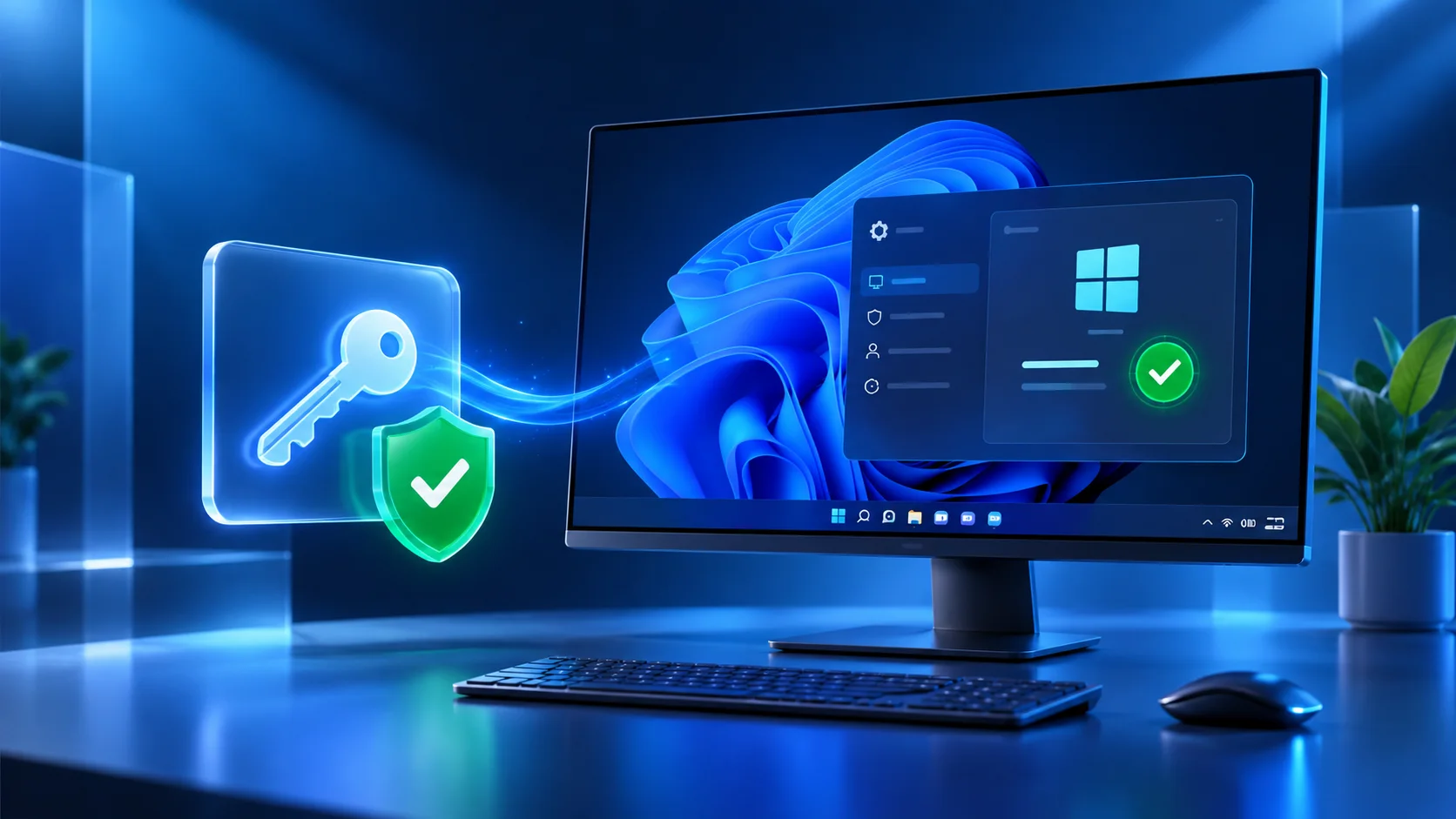
Bu rehber, ürün seçeneğinde Online Etkinleştirme yazan Windows 11 lisansları içindir. Windows 11 sürümünü kontrol etmeyi, 25 karakterli ürün anahtarını doğru alana girmeyi, etkinleştirme sonucunu doğrulamayı ve sık karşılaşılan sorunlarda ilk kontrolleri adım adım uygulayabilirsiniz.
Windows 11 Online Etkinleştirme İçin Gerekenler
- Windows 11 yüklü ve yönetici erişiminiz bulunan bir bilgisayar
- Kurulu Windows sürümüyle eşleşen 25 karakterli ürün anahtarı
- Kararlı internet bağlantısı
- Doğru tarih, saat ve saat dilimi ayarları
- Sipariş detayında “Online Etkinleştirme” seçeneği
Ürün anahtarı beşerli gruplardan oluşur ve XXXXX-XXXXX-XXXXX-XXXXX-XXXXX biçimindedir. Anahtarın tamamını ekran görüntüsünde, forumda veya herkese açık bir destek mesajında paylaşmayın.
1. Windows 11 Sürümünü Kontrol Edin
- Başlat menüsünü açın ve Ayarlar uygulamasına girin.
- Sistem → Hakkında yolunu izleyin.
- “Windows özellikleri” bölümünde Windows sürümünü kontrol edin.
- Satın aldığınız ürün Windows 11 Pro ise bu alanda “Windows 11 Pro” yazdığını doğrulayın.
Windows 11 Home kurulu bir cihaza Pro anahtarı girilmesi her ürün türünde aynı yükseltme sonucunu vermez. Ürünü yalnız açıklamasında belirtilen kullanım senaryosunda uygulayın. Windows 11 Pro OEM lisansı temiz kurulum veya doğru Windows 11 Pro sürümüyle kullanılacaksa önce kurulumun Pro olduğundan emin olun.
2. Windows 11 Etkinleştirme Ekranını Açın
- Başlat → Ayarlar bölümünü açın.
- Sol menüden Sistem seçeneğine girin.
- Etkinleştirme satırını açın.
- “Etkinleştirme durumu” alanını kontrol edin.
Bu ekranda Windows’un etkin olup olmadığını, etkinleştirme hatası bulunup bulunmadığını ve bazı cihazlarda dijital lisansın Microsoft hesabıyla ilişkilendirilme durumunu görebilirsiniz.
3. Ürün Anahtarını Online Olarak Etkinleştirin
- Etkinleştirme sayfasındaki Ürün anahtarını değiştir bölümünü bulun.
- Yanındaki Değiştir düğmesine basın.
- 25 karakterli ürün anahtarını eksiksiz girin.
- İleri seçeneğiyle Microsoft doğrulamasını başlatın.
- İşlem tamamlandığında Etkinleştirme sayfasına dönerek durumu yeniden kontrol edin.
4. Etkinleştirme Sonucunu Doğrulayın
Ayarlar → Sistem → Etkinleştirme ekranında aşağıdaki durumlardan biri görülebilir:
| Durum | Anlamı | Yapılacak kontrol |
|---|---|---|
| Windows etkin | Etkinleştirme tamamlanmıştır | Windows sürümünün Windows 11 Pro olduğunu doğrulayın |
| Dijital lisansla etkinleştirildi | Cihaz için dijital lisans algılanmıştır | Yeniden kurulum öncesi mevcut durumu not edin |
| Microsoft hesabına bağlı dijital lisans | Lisans ve hesap ilişkisi görünmektedir | Kullandığınız hesabın doğru olduğunu kontrol edin |
| Windows etkin değil | İşlem tamamlanmamıştır | Hata kodunu kaydedip aşağıdaki kontrolleri uygulayın |
Windows 11 Online Etkinleştirme Çalışmazsa
Ürün anahtarı kabul edilmez veya etkinleştirme tamamlanmazsa sırayla şu kontrolleri yapın:
- İnternet bağlantısını ve Microsoft hizmetlerine erişimi kontrol edin.
- VPN kullanıyorsanız geçici olarak kapatıp yeniden deneyin.
- Ayarlar → Saat ve dil → Tarih ve saat bölümünü doğrulayın.
- Windows 11 Home, Pro veya Enterprise sürümünün anahtarla eşleştiğinden emin olun.
- Ürün anahtarındaki karakterleri yeniden kontrol edin.
- Etkinleştirme ekranında hata kodu görünüyorsa kodu aynen not alın.
0x80072F8F hatası
Microsoft, bu kodun tarih/saat yanlışlığı veya online etkinleştirme hizmetine bağlantı sorunu nedeniyle görülebileceğini belirtir. Tarih, saat, saat dilimi ve internet bağlantısını kontrol edin.
Sürüm eşleşmiyor uyarısı
Windows 11 Pro ürün anahtarı Windows 11 Home veya Enterprise kurulumuyla eşleşmez. Ayarlar → Sistem → Hakkında bölümündeki Windows sürümünü kontrol edin ve ürünü doğru sürümle kullanın.
Etkinleştirme sunucusuna ulaşılamıyor
Bağlantıyı, VPN’i, güvenlik duvarını ve tarih/saat ayarlarını kontrol edin. Geçici hizmet kesintilerinde kısa süre sonra yeniden denemek gerekebilir.
Format Sonrası Yeniden Etkinleştirme
Aynı cihazda daha önce etkinleştirilmiş Windows 11 sürümünü yeniden kuruyorsanız dijital lisans çevrimiçi olduktan sonra otomatik algılanabilir. Kurulum sırasında anahtar sorulduğunda ürününüze ve kurulum senaryonuza göre anahtarı girebilir veya daha sonra Ayarlar üzerinden ekleyebilirsiniz.
OEM ürünler ilk kullanıldıkları cihazın donanım yapılandırması için tasarlanır. Anakart gibi önemli bir bileşen değişirse yeniden etkinleştirme sonucu lisans türüne ve cihaz geçmişine göre değişebilir.
Güvenli Etkinleştirme İçin Kaçınılması Gerekenler
- Kaynağı belirsiz aktivasyon programları veya komut dosyaları çalıştırmayın.
- Windows Defender’ı kapatmanızı isteyen araçları kullanmayın.
- Ürün anahtarını herkese açık destek taleplerine eklemeyin.
- Kurulu Windows sürümünü kontrol etmeden art arda farklı anahtarlar denemeyin.
- Siparişiniz Online Etkinleştirme olduğu hâlde telefon yöntemine geçmeyin.
DijitalLisans Teknik Desteği
Windows 11 Online Etkinleştirme sırasında sorun yaşarsanız sipariş numaranız, kurulu Windows sürümü ve ekrandaki hata koduyla DijitalLisans Teknik Ekibine ulaşabilirsiniz. Ekibimiz ürün varyasyonunu, anahtar–Windows sürümü eşleşmesini ve online bağlantı adımlarını kontrol ederek çözüm sürecini yönlendirir.
Sık Sorulan Sorular
Windows 11 online etkinleştirme için internet gerekir mi?
Evet. Online varyasyonda ürün anahtarının Microsoft etkinleştirme hizmetleriyle doğrulanması için internet bağlantısı gerekir.
Windows 11 ürün anahtarı kaç karakterdir?
Windows ürün anahtarı, beşerli gruplara ayrılmış toplam 25 karakterden oluşur.
Windows 11 Pro anahtarı Home sürümünde çalışır mı?
Anahtar ve kurulu Windows sürümü eşleşmelidir. Home’dan Pro’ya geçiş için ürünün yükseltme senaryosuna uygun olması gerekir.
Online etkinleştirme dosyalarımı siler mi?
Ayarlar üzerinden ürün anahtarı girmek kişisel dosyaları silmez. Ancak temiz kurulum veya Windows sürümü değişikliği yapacaksanız önceden yedek alın.
Etkinleştirme tamamlandığını nereden anlarım?
Ayarlar → Sistem → Etkinleştirme bölümündeki “Etkinleştirme durumu” satırında Windows’un etkin olduğu belirtilir.
Telefonla Etkinleştirme seçeneği satın aldıysam bu rehberi kullanabilir miyim?
Hayır. Siparişinizde Telefonla Etkinleştirme yazıyorsa kurulum kimliği ve onay kimliği adımlarını içeren yönteme özel rehberi kullanmalısınız.
Resmî Kaynaklar
- Microsoft: Windows’u etkinleştirme
- Microsoft: Windows etkinleştirme hataları
- Microsoft: Ürün anahtarıyla Windows yükleme veya yükseltme
Bu Rehberle İlgili Ürünler
Windows 11 Pro OEM Lisans Key
Ürün seçeneklerini, teslimat ve destek ayrıntılarını inceleyin.