 Windows 7
 Office 365
 Visio
Visio Project
 Adobe
Adobe Canva
Canva Envato Elements
 Freepik Premium
 Flaticon
 Motion Array
 Autodesk
 CorelDRAW
 Figma Pro
 PhotoRoom Pro
 123RF
123RF Remini AI





 Edu Mail
 Gmail
Gmail Outlook



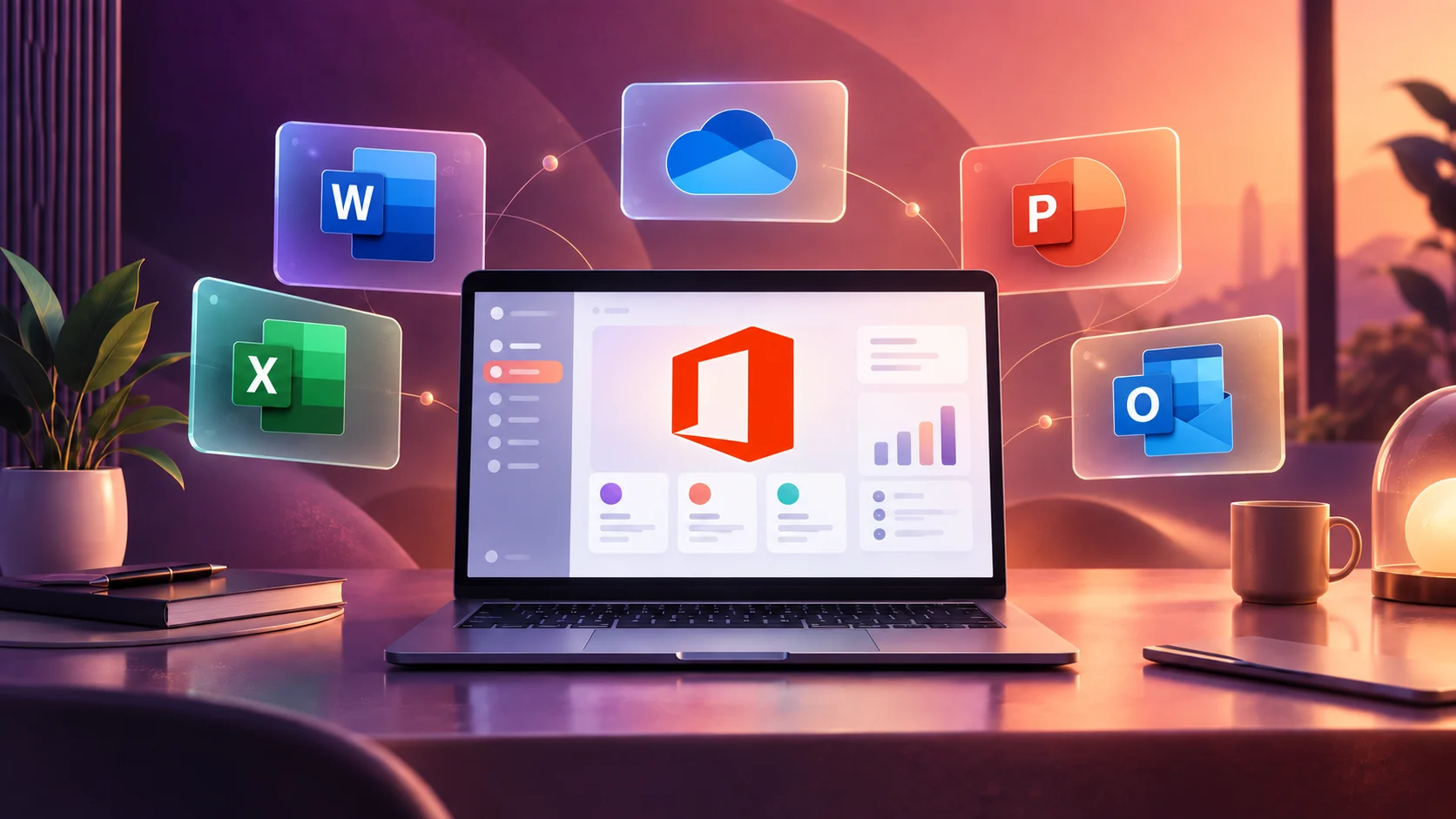
Office 365, Word, Excel, PowerPoint ve Outlook gibi Microsoft uygulamalarını hesap üzerinden kurup kullanmayı sağlayan bir üretkenlik çözümüdür. Microsoft bu ürün ailesini 2020’den beri “Microsoft 365” adıyla sunar; Office 365 adı aynı ailenin önceki adıdır. DijitalLisans’taki Office 365 seçeneklerinde kurulum yöntemi; Maile Davet, Family, İsme Özel veya Pro Plus Ömürboyu ürünlerinden hangisini satın aldığınıza göre değişir. Bu rehber doğru ürünü seçmenize, uygulamaları indirmenize ve hesabınızla etkinleştirmenize yardımcı olur.
Önemli: DijitalLisans’taki Office 365 ürünleri hesap veya davet yöntemiyle kullanılır. Siparişinizde iletilen hesap ve kullanım talimatlarını izleyin; Office 2024 veya Office 2021 ürünlerinden farklı bir kurulum akışı uygulamayın.
Office 365 Nedir ve Ne İşe Yarar?
Office 365, Microsoft’un 2011’de başlattığı, Office uygulamalarını satın alınan tek bir kutu yerine hesaba bağlı ve süreli bir hizmet olarak sunan modelin adıdır. Nisan 2020’de Microsoft, bireysel ve küçük işletme planlarının adını Microsoft 365 olarak değiştirdi; bugün Office 365 adı yalnız bazı kurumsal planlarda (Office 365 E1, E3 gibi) ve kullanıcıların alışkanlığında yaşıyor. İki ad aynı ürün ailesini anlatır. Kutulu Office 2021 ve Office 2024’ten farkı, tek seferlik ödeme yerine hesaba bağlı kullanım, sürekli güncellenen uygulamalar ve plana göre dahil olan bulut depolama ile web ve mobil sürümlerdir.
Office 365; belge hazırlama, hesap tablosu oluşturma, sunum tasarlama, e-posta yönetme ve uygun ürünlerde bulut üzerinden dosya saklama gibi günlük işlerin tek bir hesap yapısı içinde yürütülmesini sağlar. Masaüstü uygulamaları kurulabildiği gibi, ürün kapsamına göre web ve mobil uygulamalardan da yararlanılabilir.
Word
Rapor, teklif, ödev ve diğer profesyonel belgeleri hazırlamak için kullanılır.
Excel
Tablo, formül, bütçe, veri analizi ve raporlama çalışmalarını yönetir.
PowerPoint
İş, eğitim ve toplantılar için düzenlenebilir sunumlar oluşturur.
Outlook ve bulut özellikleri
E-posta ve takvim yönetimi sunar. OneDrive kapasitesi ve diğer hizmetler satın alınan ürüne göre değişebilir.
Uygulama ve hizmet kapsamı her Office 365 ürününde aynı olmayabilir. Satın almadan önce Office 365 lisans seçeneklerini karşılaştırmanız gerekir.
Hangi Office 365 Ürününü Seçmelisiniz?
DijitalLisans’ta dört farklı kullanım ve teslimat modeli bulunur. Ürün adları benzer olsa da hesabın size ulaşma biçimi, kullanım süresi ve garanti kapsamı farklıdır.
| Ürün | Teslimat ve kullanım modeli | Seçenek farkı | Kimler için uygun? |
|---|---|---|---|
| Office 365 Maile Davet | Müşterinin e-posta adresine kullanım daveti gönderilir. | 6 aylık ve 1 yıllık seçenek yalnız kullanım süresini değiştirir. | Kendi e-posta adresine gelen davetle Office uygulamalarını kullanmak isteyenler. |
| Office 365 Pro Plus Family | Sipariş sonrasında ürüne özel kullanım talimatı iletilir. | Bu ürün sayfasında süre veya garanti varyasyonu bulunmaz. | Family adıyla sunulan ürün modelini tercih edenler. |
| Office 365 Pro Plus İsme Özel | Müşteri adına hesap hazırlanır; kullanıcı adı ve parola teslim edilir. | Standart ve 12 Ay Garantili seçeneklerin kurulum yöntemi aynıdır. | Kendi adına hazırlanmış hesapla oturum açmak isteyenler. |
| Office 365 Pro Plus Ömürboyu | Teslim edilen hesap üzerinden kurulur ve kullanılır. | Ömür boyu kullanım sunulur; 3 ve 12 aylık seçenekler garanti süresini değiştirir. | Hesap tabanlı ve ömür boyu kullanımlı Office çözümü arayanlar. |
Seçim kuralı: “Kullanım süresi” ile “garanti süresi” aynı şey değildir. Maile Davet ürünündeki 6 ay/1 yıl kullanım süresidir. Pro Plus Ömürboyu ürünündeki 3 ay/12 ay ise garanti seçeneğidir ve ürünün ömür boyu kullanım tanımını değiştirmez.
Satın Alma Sonrasında Size Ne İletilir?
Sipariş tamamlandıktan sonra ürününüze uygun bilgiler e-posta ve/veya kullanıcı paneli üzerinden paylaşılır. Gönderilen bilginin biçimi satın aldığınız ürüne göre değişir:
- Maile Davet: Müşterinin e-posta adresine bir davet gönderilir. E-postadaki ve sipariş talimatındaki adımlar uygulanır.
- Family: Ürüne özel kullanım talimatı izlenir. Ürün adında Maile Davet yazmadığı için e-posta daveti yöntemi varsayılmaz.
- İsme Özel: Müşteri adına hazırlanan hesabın kullanıcı adı ve parolası teslim edilir.
- Pro Plus Ömürboyu: Kurulum ve kullanım için teslim edilen hesap bilgileri kullanılır.
E-posta veya paneldeki bilgileri üçüncü kişilerle paylaşmayın. Hesapla ilgili bir sorun yaşarsanız sipariş numaranızla DijitalLisans teknik destek ekibine ulaşın.
Office 365 Nasıl Yüklenir?
Aşağıdaki kurulum adımları hesap hakkı veya davet işlemi tamamlandıktan sonra uygulanır. Microsoft’un güncel indirme ekranında menü adları hesap türüne göre küçük farklılıklar gösterebilir.
- Sipariş e-postasını ve kullanıcı panelindeki kullanım talimatını açın.
- Maile Davet ürünü aldıysanız e-postanıza gelen davet işlemini tamamlayın. Diğer ürünlerde teslim edilen hesap ve talimatı kullanın.
- Microsoft 365 Uygulamaları sayfasını açın.
- Satın aldığınız ürünle ilişkili hesapla oturum açın.
- “Uygulamaları yükle” seçeneğini açın ve Microsoft 365 uygulamalarını indirin.
- İndirilen kurulum dosyasını çalıştırın ve yüklemenin tamamlanmasını bekleyin.
- Word veya Excel gibi bir uygulamayı açın.
- İstenirse aynı hesapla oturum açın ve lisans durumunu kontrol edin.
Microsoft, uygulamaları indirirken lisansla ilişkili Microsoft hesabı veya iş/okul hesabıyla oturum açılmasını ister. Oturum açtığınız hesapta masaüstü uygulaması hakkı yoksa “Uygulamaları yükle” seçeneği görünmeyebilir.
Office 365 Nasıl Etkinleştirilir?
DijitalLisans’taki Office 365 ürünlerinde etkinleştirme, satın aldığınız ürünle ilişkili hesap veya davet hakkının Office uygulamasında doğrulanmasıyla tamamlanır.
- Word’ü açın.
- Oturum açma istenirse siparişinizle ilişkili hesabı kullanın.
- Word içinde Dosya → Hesap bölümünü açın.
- “Ürün Bilgileri” alanında lisanslı ürünün gösterildiğini kontrol edin.
- Yanlış hesap görünüyorsa oturumu kapatın ve siparişinizle ilişkili doğru hesapla yeniden giriş yapın.
Microsoft’un resmî desteğine göre lisanssız ürün uyarılarının en sık nedenlerinden biri yanlış hesapla oturum açılmasıdır. Aynı bilgisayarda birden fazla eski Office kurulumu bulunması da etkinleştirmeyi etkileyebilir.
Office 365 Nasıl Kullanılır?
Kurulum ve hesap doğrulaması tamamlandığında Word, Excel ve diğer uygulamaları Başlat menüsünden açabilirsiniz. Uygulamada oturum açmak lisans kontrolünün yanı sıra, ürün kapsamına göre OneDrive’daki dosyalara ve web uygulamalarına erişim sağlayabilir.
- Word’de yeni belge oluşturabilir veya mevcut DOCX dosyalarını düzenleyebilirsiniz.
- Excel’de hesaplama, tablo, grafik ve raporlama araçlarını kullanabilirsiniz.
- PowerPoint’te sunum hazırlayabilir ve mevcut PPTX dosyalarını açabilirsiniz.
- Outlook’u ürün kapsamınıza ve hesap ayarlarınıza göre e-posta yönetiminde kullanabilirsiniz.
- Bulut özellikleri ürüne dahilse dosyaları OneDrive ile eşitleyebilirsiniz.
Hesap, cihaz ve bulut kapasitesi gibi haklar ürün modeline göre farklılaşabilir. Satın aldığınız ürünün sayfasındaki kapsam bilgilerini esas alın.
Sık Karşılaşılan Kurulum ve Etkinleştirme Sorunları
Uygulamaları yükle seçeneği görünmüyor
Önce doğru hesapla oturum açtığınızı kontrol edin. Maile Davet ürününde davet işlemi tamamlanmadıysa veya yanlış hesap açıksa yükleme hakkı görünmeyebilir. İsme Özel ve Pro Plus Ömürboyu ürünlerinde siparişle teslim edilen hesap kullanılmalıdır.
Word “Lisanssız Ürün” uyarısı gösteriyor
Ayrıntılı hesap, kullanım hakkı, çakışan kurulum ve Office onarımı kontrolleri için Office Lisanssız Ürün uyarısı çözüm rehberini izleyin.
Word → Dosya → Hesap bölümündeki oturum açmış kullanıcıyı kontrol edin. Yanlış hesabı kapatıp doğru hesapla yeniden giriş yapın. Sorun devam ederse bilgisayardaki eski veya ikinci Office kurulumunu kontrol edin.
Eski Office sürümüyle çakışma yaşanıyor
Aynı cihazda birden fazla Office kurulumu bulunması yükleme ve etkinleştirme sorunlarına yol açabilir. Kullanmadığınız eski Office sürümünü kaldırdıktan sonra bilgisayarı yeniden başlatın ve kurulumu yeniden deneyin.
32 bit veya 64 bit sürüm seçimi
Microsoft 365 çoğu yeni sistemde 64 bit sürümü varsayılan olarak yükler. Eski eklentiler veya özel uyumluluk ihtiyacı nedeniyle 32 bit gerekiyorsa önce mevcut Office kurulumunu kaldırmanız gerekebilir.
Sık Sorulan Sorular
Office 365 ile Microsoft 365 aynı mı?
Evet, aynı ürün ailesidir. Microsoft, Nisan 2020’de Office 365 planlarının adını Microsoft 365 olarak değiştirdi; kurulum ekranlarında ve hesap sayfalarında bu ad görünür. DijitalLisans’taki bazı ürün adlarında kullanıcıların alışık olduğu Office 365 ifadesi korunur.
Office 365 etkinleştirmesinde hangi bilgiler kullanılır?
Satın aldığınız modele göre e-postanıza gelen daveti veya siparişle teslim edilen hesap bilgilerini kullanın. Kurulum yöntemi için siparişinizdeki kullanım talimatını esas alın.
Maile Davet ürününde 6 ay ve 1 yıl için farklı kurulum mu gerekir?
Hayır. Kurulum ve davet adımları aynıdır; seçenekler yalnız kullanım süresini değiştirir.
Ömürboyu üründeki 3 ay ve 12 ay neyi değiştirir?
Bu seçenekler garanti süresini değiştirir. Ürünün ömür boyu kullanım tanımı ve kurulum yöntemi değişmez.
Office 365’i yeniden kurabilir miyim?
Hesabınızın ve ürün kapsamınızın izin verdiği durumda Microsoft 365 Uygulamaları sayfasından yeniden kurulum yapılabilir. Yeniden kurulumda siparişinizle ilişkili doğru hesap kullanılmalıdır.
Office 365 Mac bilgisayara kurulabilir mi?
Mac desteği satın alınan ürünün kapsamına göre kontrol edilmelidir. Ürün sayfasında Mac uyumluluğu belirtilmiyorsa satın almadan önce destek ekibine danışın.
Etkinleştirme sorunu yaşarsam destek alabilir miyim?
Evet. Sipariş numaranız, kullandığınız hesap modeli ve ekrandaki hata mesajıyla DijitalLisans teknik destek ekibine ulaşabilirsiniz.
Resmî Kaynaklar
- Microsoft 365 veya Office’i indirme, yükleme ve yeniden yükleme
- Office’te Lisanssız Ürün ve etkinleştirme hataları
- Microsoft 365 veya Office için neden hesap gerekir?
Bu Rehberle İlgili Ürünler
Office 365 (Maile Davet)
Ürün seçeneklerini, teslimat ve destek ayrıntılarını inceleyin.
Office 365 Pro Plus Family
Ürün seçeneklerini, teslimat ve destek ayrıntılarını inceleyin.
Office 365 Pro Plus (İsme Özel)
Ürün seçeneklerini, teslimat ve destek ayrıntılarını inceleyin.
Office 365 Pro Plus
Ürün seçeneklerini, teslimat ve destek ayrıntılarını inceleyin.