 Windows 7
 Office 365
 Visio
Visio Project
 Adobe
Adobe Canva
Canva Envato Elements
 Freepik Premium
 Flaticon
 Motion Array
 Autodesk
 CorelDRAW
 Figma Pro
 PhotoRoom Pro
 123RF
123RF Remini AI





 Edu Mail
 Gmail
Gmail Outlook



Office “Lisanssız Ürün” uyarısı, Word, Excel, PowerPoint veya Outlook’un bilgisayardaki lisansı doğrulayamadığını gösterir. Çoğu durumda sorun yeni bir lisans satın almadan; doğru hesapla oturum açarak, kullanım hakkını kontrol ederek, çakışan eski Office kurulumunu kaldırarak ya da Office’i onararak çözülebilir. Bu rehberde en güvenli kontrolleri kolaydan zora doğru uygulayacağız.
Başlamadan önce: Office uygulamalarını kapatın, açık belgelerinizi kaydedin ve satın alma sonrasında size iletilen kurulum/etkinleştirme talimatını hazır bulundurun. Office 365, Office 2024 ve Office 2021 ürünlerinin etkinleştirme yöntemi aynı olmayabilir. Ürününüze ait yöntemi değiştirmeyin ve internetteki rastgele etkinleştirme komutlarını kullanmayın.
“Lisanssız Ürün” Uyarısı Ne Anlama Gelir?
Microsoft 365 veya Office etkinleştirilemediğinde uygulamanın üst bölümünde “Lisanssız Ürün”, “Ticari olmayan kullanım / Lisanssız Ürün” ya da oturum açmanızı isteyen bir bildirim görülebilir. Microsoft, etkinleştirme başarısız olduğunda Office’in birçok özelliğinin devre dışı kalabileceğini belirtiyor.
Bu uyarı her zaman ürün anahtarının geçersiz olduğu anlamına gelmez. Yanlış hesap, süresi biten kullanım hakkı, aynı bilgisayarda bulunan iki farklı Office kurulumu, hatalı tarih-saat ayarı veya bozuk program dosyaları da aynı uyarıya yol açabilir.
| Ekranda görülen durum | Muhtemel neden | İlk kontrol |
|---|---|---|
| Lisanssız Ürün | Yanlış hesap veya doğrulanamayan lisans | Dosya → Hesap bölümündeki kullanıcıyı kontrol edin. |
| Hiçbir Office ürünü bulunamadı | Lisansın bağlı olmadığı hesapla oturum açılmış olabilir | Satın alma veya sipariş talimatındaki hesabı kullanın. |
| Abonelik bildirimi | Süreli kullanım hakkı sona ermiş olabilir | Hesap ve sipariş kapsamındaki süreyi kontrol edin. |
| Etkinleştirme sürekli yeniden isteniyor | Eski kurulum, önbellek veya program dosyası sorunu | Diğer Office kurulumlarını ve onarım seçeneklerini inceleyin. |
| Bağlantı veya sunucu hatası | İnternet, tarih-saat, güvenlik duvarı veya geçici servis sorunu | Bağlantı ile Windows tarih ve saatini kontrol edin. |
Önce Office Lisans Türünüzü Belirleyin
Çözüm adımlarının doğru sırada uygulanması için kullandığınız Office ürününü bilmeniz gerekir. Word veya Excel’i açıp Dosya → Hesap bölümüne gidin. “Ürün Bilgileri” alanında Microsoft 365, Office 2024, Office 2021 veya başka bir sürüm adı gösterilebilir.
Microsoft 365 veya Office 365
Genellikle hesap ya da davet üzerinden doğrulanır. Ürün anahtarını tekrar tekrar girmek yerine siparişle ilişkili doğru hesap veya davet kullanılmalıdır.
Office 2024, 2021 veya 2019
Ürüne göre Microsoft hesabına bağlı lisans, online etkinleştirme veya siparişte açıklanan başka bir yöntem kullanılabilir. Satın alma talimatını esas alın.
İş veya okul hesabı
Lisansı kurum yöneticisi atar. Kişisel Microsoft hesabınızda görünmemesi normal olabilir; size verilen iş veya okul hesabıyla oturum açmanız gerekir.
DijitalLisans’tan Office 365 aldıysanız teslim edilen yöntem ürüne göre değişir. Office 365 kurulum ve kullanım rehberinde Maile Davet, Family, İsme Özel ve Pro Plus Ömürboyu ürünlerinin doğru hesap akışlarını karşılaştırabilirsiniz.
Office Lisanssız Ürün Hatası Nasıl Çözülür?
Aşağıdaki adımları sırasıyla uygulayın. İlk adım sorunu çözerse diğer işlemleri yapmanız gerekmez.
1. İnternet, tarih ve saat ayarını kontrol edin
Office, lisansı çevrimiçi doğrularken bilgisayarın bağlantı ve zaman bilgilerinden yararlanır. Yanlış saat dilimi veya kesilen internet bağlantısı doğrulamayı engelleyebilir.
- Tarayıcıda birkaç güvenilir web sayfasını açarak internet bağlantısını kontrol edin.
- Windows’ta Ayarlar → Saat ve dil → Tarih ve saat bölümünü açın.
- Saati otomatik ayarla ve varsa Saat dilimini otomatik ayarla seçeneklerini etkinleştirin.
- Office uygulamalarını tamamen kapatıp yeniden açın.
2. Doğru hesapla oturum açtığınızdan emin olun
Yanlış e-posta adresiyle oturum açmak, “Hiçbir Office ürünü bulunamadı” veya “Lisanssız Ürün” uyarısının en sık nedenlerinden biridir.
- Word veya Excel’i açın.
- Dosya → Hesap bölümüne gidin.
- “Kullanıcı Bilgileri” ve “Ürün Bilgileri” alanlarında görünen hesabı kontrol edin.
- Bu hesap satın alma veya sipariş talimatındaki hesap değilse oturumu kapatın.
- Office uygulamasını yeniden açıp doğru hesapla giriş yapın.
DijitalLisans müşterileri için: Maile Davet ürününde davetin gönderildiği e-posta adresini; İsme Özel veya hesap teslimli üründe siparişle verilen kullanıcı bilgilerini kullanın. Ürün adında Maile Davet yazmıyorsa davet yöntemi varsaymayın. Siparişinizdeki kullanım talimatı her zaman önceliklidir.
3. Hesabınızdaki lisans veya kullanım hakkını kontrol edin
Kişisel Microsoft hesabınıza bağlı bir Office lisansınız varsa Microsoft Hizmetler ve abonelikler sayfasına aynı hesapla giriş yapın. Office veya Microsoft 365 hakkınızın listelenip listelenmediğini kontrol edin.
Ancak iş/okul hesabı, davet ürünü veya siparişle teslim edilen ayrı bir hesap kullanıyorsanız lisans kişisel Microsoft hesabınızın abonelik sayfasında görünmeyebilir. Böyle bir durumda ürüne özel sipariş talimatını esas alın. Süreli bir ürün kullanıyorsanız kullanım süresinin devam ettiğini de kontrol edin.
4. Bilgisayarda birden fazla Office kurulumu olup olmadığını denetleyin
Aynı bilgisayarda Microsoft 365 ile eski bir Office sürümünün veya aynı Office’in iki kopyasının bulunması etkinleştirme çakışmasına neden olabilir.
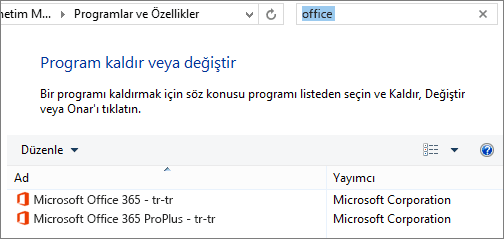
- Windows aramasına Yüklü uygulamalar yazıp ilgili ayarı açın.
- Listede “Microsoft 365”, “Microsoft Office” ve eski Office sürümlerini arayın.
- Kullanmadığınız veya yanlışlıkla kalan eski kurulumu belirleyin.
- Kaldırmadan önce hangi ürünün aktif lisansınıza ait olduğundan emin olun.
- Gereksiz kopyayı kaldırdıktan sonra bilgisayarı yeniden başlatın.
Hangi kurulumu kaldırmanız gerektiğinden emin değilseniz rastgele işlem yapmayın. Ürün adı ve ekran görüntüsüyle destek ekibinden yardım alın.
5. Office’i güncelleyin
Eski kalan Office dosyaları giriş ve etkinleştirme sorunlarına neden olabilir. Word açılabiliyorsa Dosya → Hesap → Güncelleştirme Seçenekleri → Şimdi Güncelleştir yolunu izleyin. Güncelleme tamamlandıktan sonra bütün Office uygulamalarını kapatıp yeniden açın.
“Güncelleştirme Seçenekleri” görünmüyorsa Office’iniz kurum tarafından yönetiliyor veya farklı bir yükleme türü kullanıyor olabilir. Böyle bir durumda hesap ya da kurum yöneticisi üzerinden ilerleyin.
6. Önce Hızlı Onarım, gerekirse Çevrimiçi Onarım çalıştırın
Hesap ve lisans doğru olduğu hâlde uyarı sürüyorsa Office program dosyaları bozulmuş olabilir.
- Ayarlar → Uygulamalar → Yüklü uygulamalar bölümünü açın.
- Microsoft 365 veya kullandığınız Office paketini bulun.
- Üç nokta menüsünden Değiştir seçeneğini açın.
- Önce Hızlı Onarım işlemini çalıştırın.
- Sorun devam ederse internet bağlantısı gerektiren Çevrimiçi Onarım seçeneğini uygulayın.
- İşlem sonrasında bilgisayarı yeniden başlatıp doğru hesapla oturum açın.
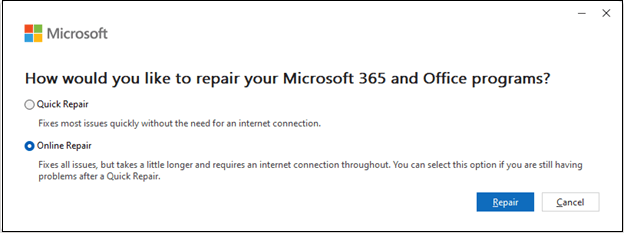
Microsoft, Hızlı Onarımın bozuk dosyaları tespit edip yenilediğini; daha kapsamlı düzeltme için Çevrimiçi Onarımın kullanılabileceğini belirtiyor.
7. Microsoft etkinleştirme sorun gidericisini kullanın
Microsoft 365 kullanıyorsanız Microsoft’un Lisanssız Ürün ve etkinleştirme hataları sayfasındaki resmî sorun gidericiyi çalıştırabilirsiniz. Sorun gidericiyi hatanın görüldüğü aynı Windows bilgisayarda açın.
İşlem tamamlandıktan sonra Word’ü açın, Dosya → Hesap bölümüne gidin ve “Ürün Etkinleştirildi” benzeri lisans bilgisini kontrol edin.
8. Son çare olarak temiz kaldırma ve yeniden kurulum yapın
Yukarıdaki adımlar sonuç vermediyse Office’i tamamen kaldırıp doğru ürün ve hesapla yeniden kurmak gerekebilir. Yeniden kurulumdan önce:
- Satın aldığınız Office ürününün tam adını doğrulayın.
- Sipariş e-postası ve kullanım talimatını hazır bulundurun.
- Doğru Microsoft veya teslim edilen hesap bilgisine erişebildiğinizi kontrol edin.
- Outlook kullanıyorsanız yerel e-posta arşivlerinizi ve özel ayarlarınızı yedekleyin.
- Kurulumu yalnız Microsoft’un veya sipariş talimatının gösterdiği kaynaktan yapın.
Genel kurulum akışı için Microsoft Office kurulum ve etkinleştirme rehberini kullanabilirsiniz.
Hangi Yöntemlerden Uzak Durmalısınız?
Etkinleştirme sorunu yaşayan kullanıcılar internette kısa komutlar, değiştirilmiş kurulum paketleri ve resmî olmayan etkinleştirme araçlarıyla karşılaşabilir. Bunlar lisans sorununu kalıcı biçimde çözmez; güvenlik, hesap ve güncelleme sorunlarına yol açabilir.
- Kaynağı bilinmeyen komutları yönetici olarak çalıştırmayın.
- Ürün anahtarınızı ekran görüntüsüyle herkese açık paylaşmayın.
- Office giriş bilgilerinizi üçüncü taraf sitelere yazmayın.
- Hesabınızla uyuşmayan farklı Office sürümünü rastgele yüklemeyin.
- Sorunu çözmek için aynı anahtarı arka arkaya tekrar girmeyin.
Sorun Devam Ediyorsa Hangi Bilgileri Hazırlamalısınız?
DijitalLisans teknik destek ekibinin sorunu hızlı inceleyebilmesi için aşağıdaki bilgileri hazırlayın:
- Sipariş numarası
- Satın alınan Office ürününün tam adı
- Windows veya macOS sürümü
- Word → Dosya → Hesap ekranındaki ürün adı
- Görünen hata mesajı veya hata kodu
- Kişisel bilgiler ve ürün anahtarı gizlenmiş ekran görüntüsü
- Uyarının ilk ne zaman başladığı ve denenen adımlar
Bu bilgilerle DijitalLisans teknik destek ekibine ulaşabilirsiniz.
Geçerli Office Lisansınız Yoksa Ne Yapmalısınız?
Hesabınızda veya sipariş bilgilerinizde geçerli bir kullanım hakkı bulunmuyorsa önce ihtiyacınıza uygun Office modelini belirleyin. Sürekli güncel uygulamalar ve hesap tabanlı kullanım için Office 365 seçeneklerini; tek seferlik sürüm tercih ediyorsanız Office 2024 ürünlerini inceleyebilirsiniz.
Ürün seçmeden önce cihaz, işletim sistemi, kullanım süresi, hesap modeli ve etkinleştirme yöntemini karşılaştırın. Tüm seçenekleri bir arada görmek için Office lisansları kategorisini kullanabilirsiniz.
Kurulum, sürüm seçimi ve diğer hata çözme içeriklerine toplu olarak ulaşmak için Office rehber merkezini ziyaret edebilirsiniz.
Sık Sorulan Sorular
Office neden birdenbire Lisanssız Ürün oldu?
Yanlış hesapla oturum açılması, süreli kullanım hakkının sona ermesi, Office güncellemesi, bozuk program dosyaları veya aynı bilgisayardaki çakışan Office kurulumları bu uyarıya neden olabilir. Önce Dosya → Hesap bölümündeki ürün ve kullanıcı bilgisini kontrol edin.
Lisanssız Ürün uyarısı varken Word ve Excel kullanılabilir mi?
Uygulamalar açılabilir ancak Microsoft etkinleştirme başarısız olduğunda birçok özelliğin devre dışı kalabileceğini belirtir. Belgelerinizi kaydedin ve lisans sorununu geciktirmeden çözün.
Office’i kaldırıp yeniden kurmak lisans sorununu kesin çözer mi?
Hayır. Sorunun nedeni yanlış hesap veya sona ermiş kullanım hakkıysa yalnız yeniden kurulum çözüm sağlamaz. Önce hesap, lisans ve birden fazla kurulum kontrollerini yapın; yeniden kurulumu son adım olarak değerlendirin.
Office ürün anahtarını yeniden girmem gerekir mi?
Ürün türüne göre değişir. Microsoft 365 ve Office 365 ürünlerinde anahtar yoktur; doğru hesapla ya da davetle oturum açmak yeterlidir. Microsoft hesabına tanımlanmış Office 2016-2024 ürünlerinde anahtar bir kez hesaba işlenir; sonraki kurulumlarda anahtar değil, aynı Microsoft hesabıyla oturum açmak gerekir. Online ya da telefonla etkinleştirilen ürün anahtarlarında yeniden kurulumda anahtar yeniden girilir ve siparişinizdeki etkinleştirme yöntemi tekrar uygulanır.
“Hiçbir Office ürünü bulunamadı” mesajı neden çıkar?
En yaygın neden lisansın bağlı olmadığı bir hesapla oturum açılmasıdır. Satın alma sırasında kullanılan hesabı, davetin gönderildiği e-posta adresini veya siparişle teslim edilen kullanıcı bilgisini kontrol edin.
Format sonrasında Office lisansı kaybolur mu?
Ürün türüne göre cevap şöyledir. Microsoft 365 / Office 365: kaybolmaz; aynı hesapla ya da davetle Microsoft 365 Uygulamaları sayfasından yeniden kurulur. Microsoft hesabına tanımlanmış Office 2016-2024: kaybolmaz; account.microsoft.com’daki Hizmetler ve abonelikler sayfasından aynı hesapla yeniden indirilir, anahtar yeniden girilmez. Online etkinleştirmeli ürün anahtarı: aynı bilgisayara yeniden kurulumda anahtar yeniden girilir ve genellikle etkinleşir. Telefonla etkinleştirmeli ürün anahtarı: yeniden kurulumda telefonla etkinleştirme akışı yeniden uygulanır. İş veya okul hesabı: lisansı yönetici atar, kaybolmaz. Her durumda format öncesinde ürün adını, sipariş talimatını ve lisansla ilişkili hesabı kaydedin.
Office 365 ve Office 2024 için çözüm adımları aynı mı?
İnternet, tarih-saat, güncelleme ve program onarımı kontrolleri benzerdir. Ancak lisansın doğrulanma şekli aynı değildir. Microsoft 365 çoğunlukla hesap üzerinden çalışırken Office 2024 ürüne göre farklı bir etkinleştirme yöntemi kullanabilir.
DijitalLisans’tan aldığım Office ürünü için destek alabilir miyim?
Evet. Sipariş numaranız, ürün adınız ve kişisel bilgiler gizlenmiş hata ekranıyla DijitalLisans teknik destek ekibine ulaşabilirsiniz.
Resmî Kaynaklar
- Microsoft: Office’teki Lisanssız Ürün ve etkinleştirme hataları
- Microsoft: Office uygulamasını onarma
- Microsoft: Microsoft 365 ile ürün anahtarlarını kullanma
- Microsoft: Office’teki hesaplar hakkında
Bu Rehberle İlgili Ürünler
Office 2024 Pro Plus
Ürün seçeneklerini, teslimat ve destek ayrıntılarını inceleyin.
Office 2021 Pro Plus (LTSC) Lisans Key
Ürün seçeneklerini, teslimat ve destek ayrıntılarını inceleyin.
Office 365 (Maile Davet)
Ürün seçeneklerini, teslimat ve destek ayrıntılarını inceleyin.
Office 365 Pro Plus
Ürün seçeneklerini, teslimat ve destek ayrıntılarını inceleyin.